Registriere dich und erstelle dein erstes Bild kostenlos mit Nano Banana 2 Lite.
Bildvorschau
Deine generierten Bilder erscheinen hier.
Mit Froging AI erstellt
Sehen Sie sich das Original und die Bearbeitung an
Original
Ergebnis
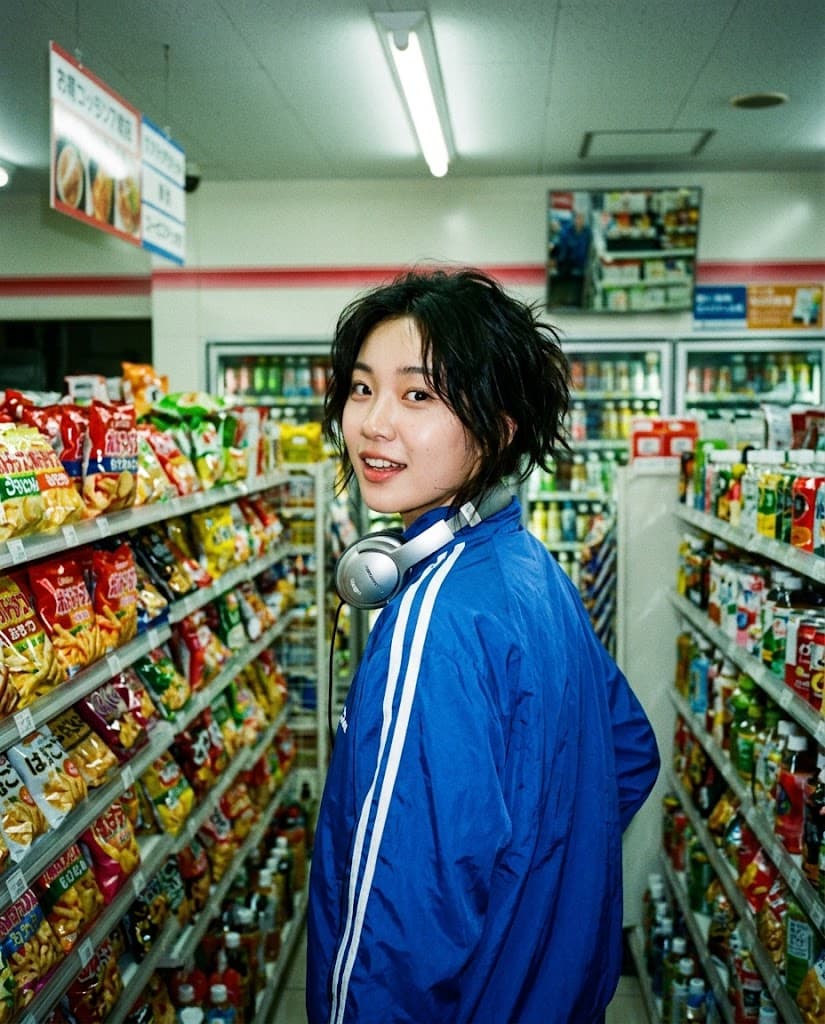
Von der blauen Jacke zum Racing-Gelb
Eine gezielte Kleidungsänderung bewahrt die Identität und den spontanen CCD-Fotolook.
Originalprompt lesen
Change only the cobalt track jacket to a butter-yellow vintage racing jacket with narrow navy piping. Preserve the exact same person, face, hair, headphones, expression, pose, hands, convenience-store background, direct-flash lighting, camera angle, crop, compact-camera texture, and every other detail.
Original
Ergebnis
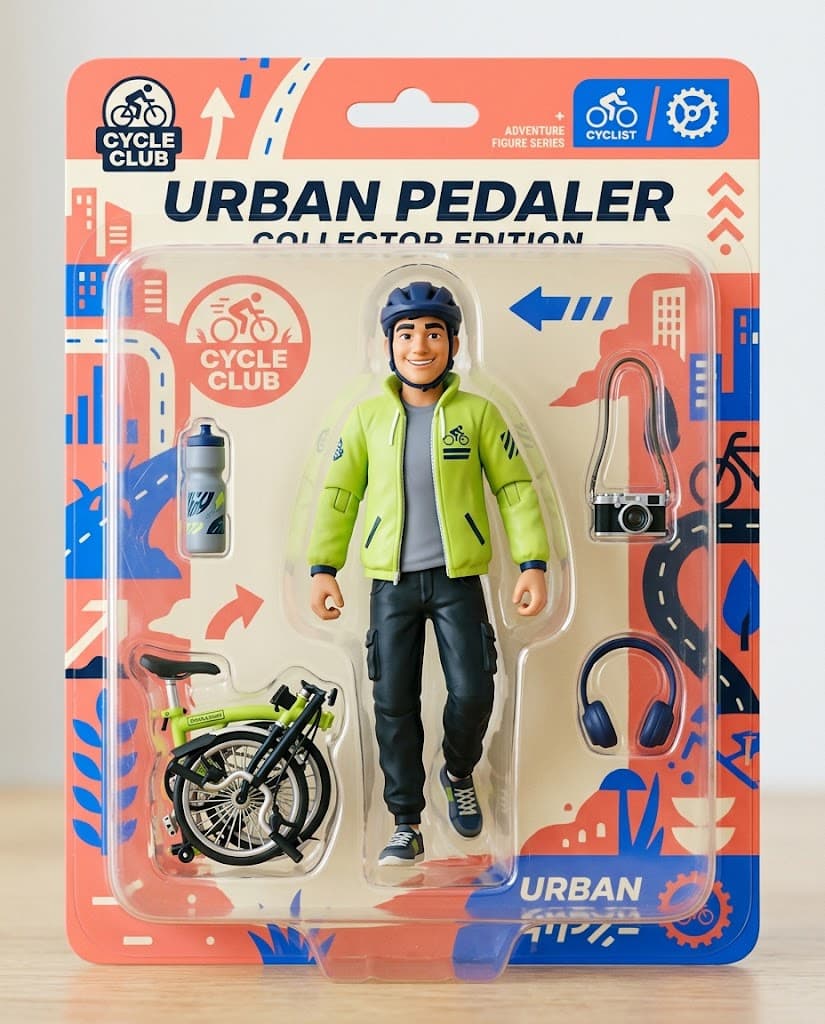
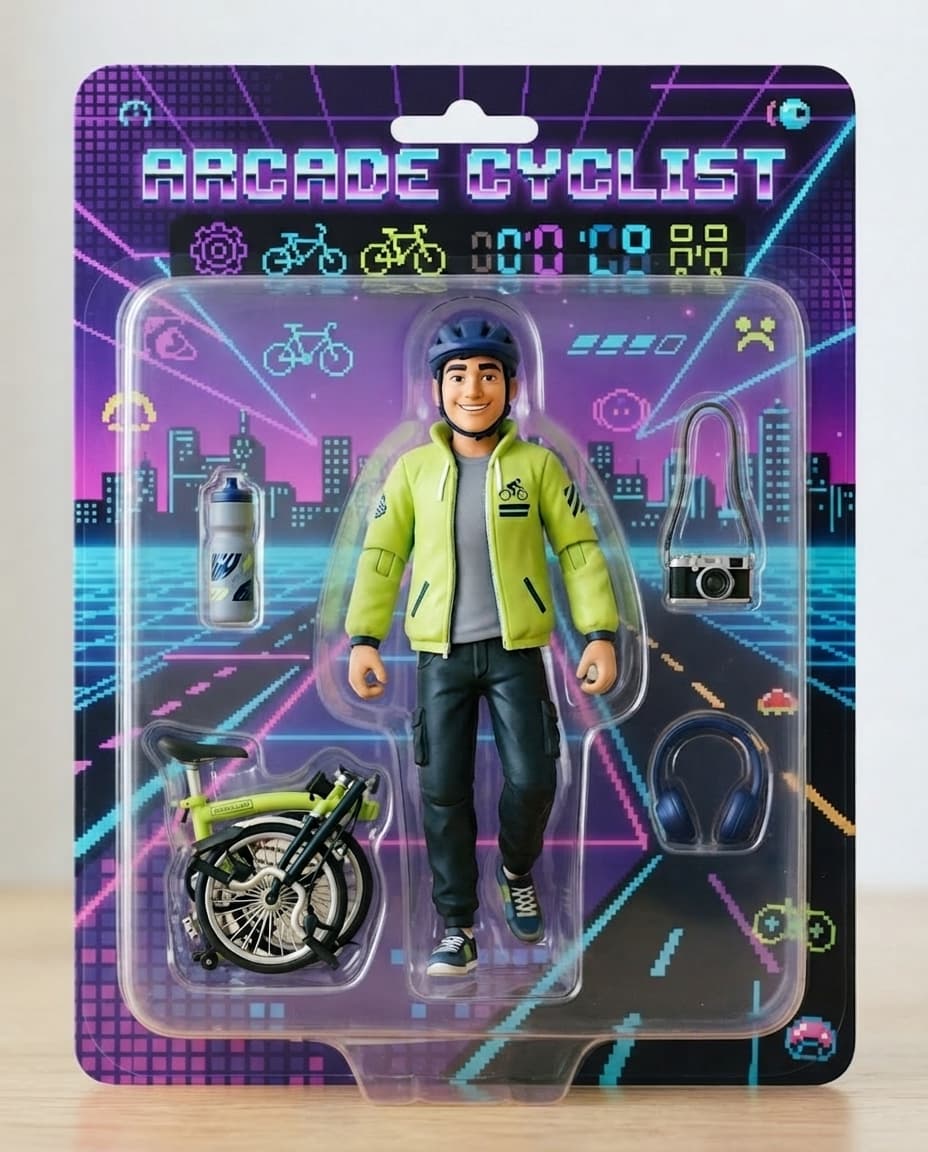
Spielzeugverpackung im Retro-Arcade-Stil
Die Rückwand der Verpackung wird neu gestaltet, während Figur und sämtliches Zubehör unverändert bleiben.
Originalprompt lesen
Redesign only the backing card and graphic packaging as an energetic 1980s arcade theme using purple, cyan, black, pixel motifs and geometric grids. Keep the exact same cyclist figure, face, body, pose, lime jacket, helmet, bicycle, camera, bottle, headphones, clear plastic blister shape, front-facing composition, and lighting unchanged. Use fictional decorative symbols only, no readable words.
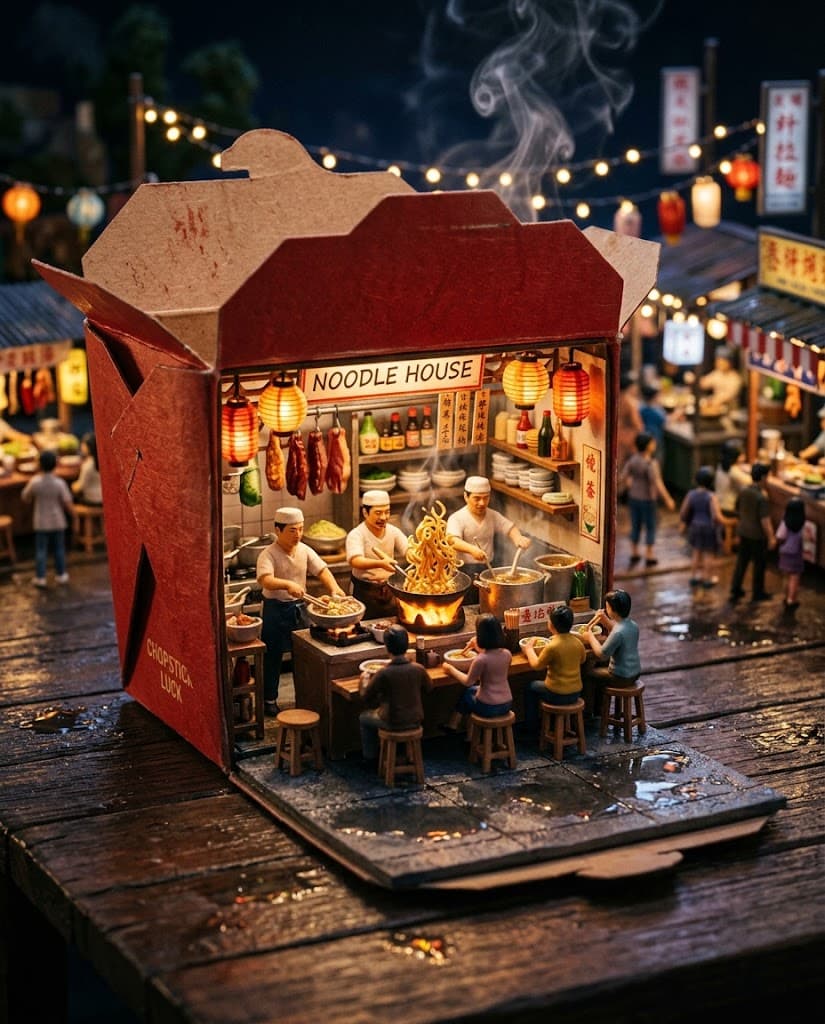
Original
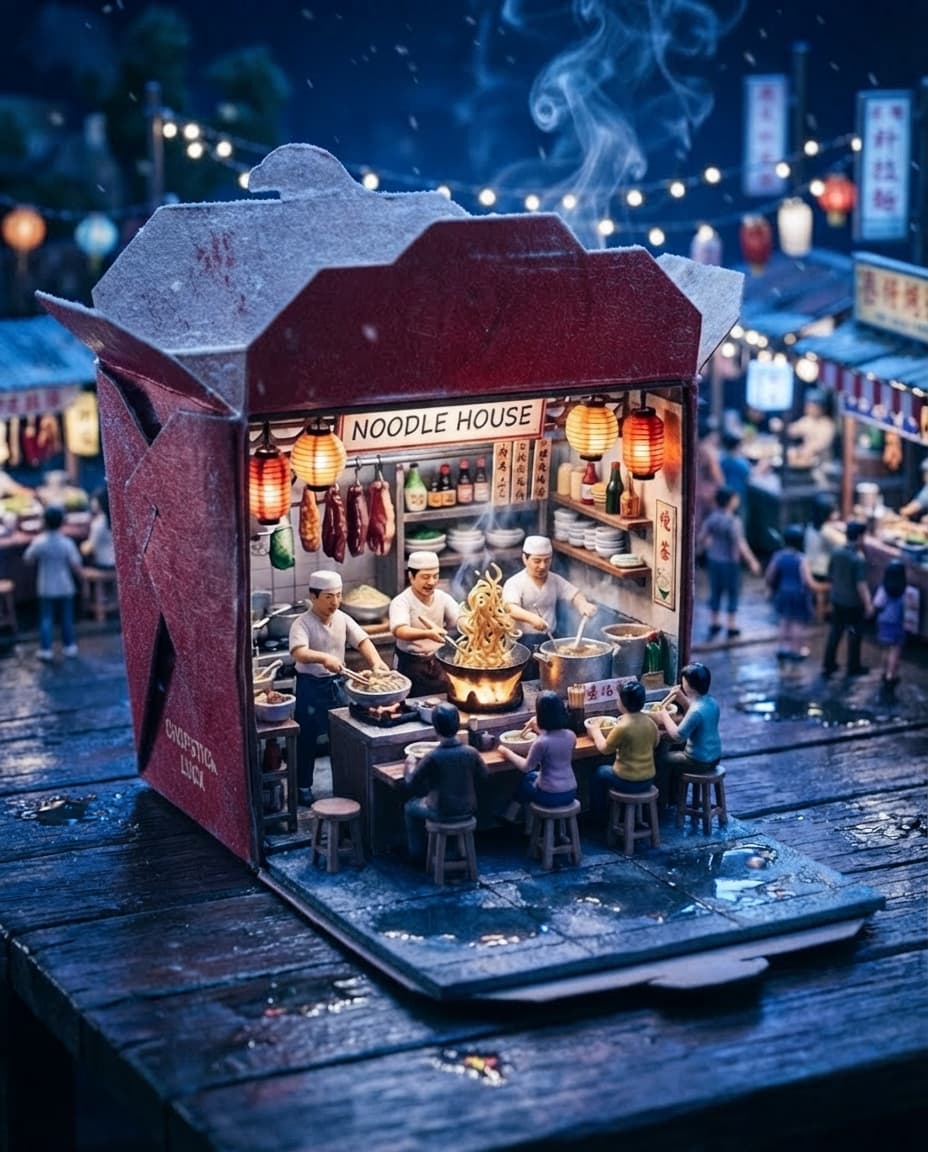
Ergebnis
Der Nachtmarkt wird winterlich
Wetter und Farbtemperatur verändern sich, ohne die Miniaturszene neu aufzubauen.
Originalprompt lesen
Transform only the weather and season into a cozy snowy winter night: delicate snow on the takeout-box roof and pavement, a few falling flakes, cooler blue ambient light outside, and warmer lantern glow inside. Preserve the exact red box, miniature noodle stall, chefs, diners, food, camera angle, scale, layout, and macro depth of field.
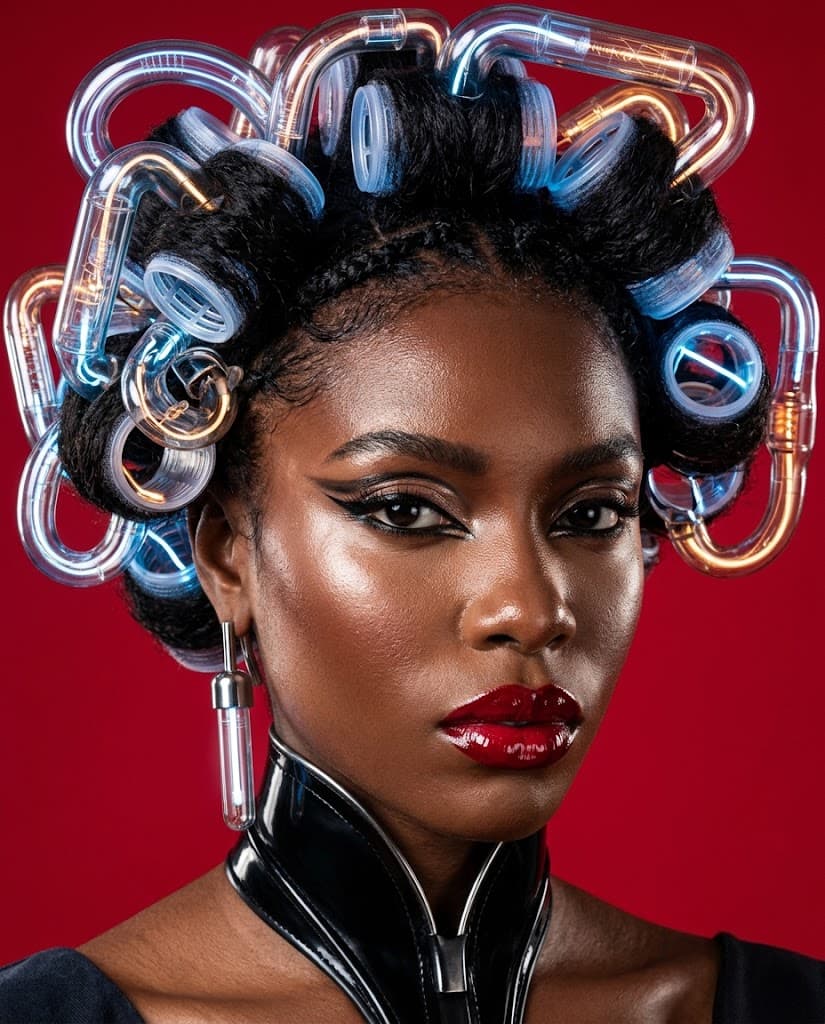
Original
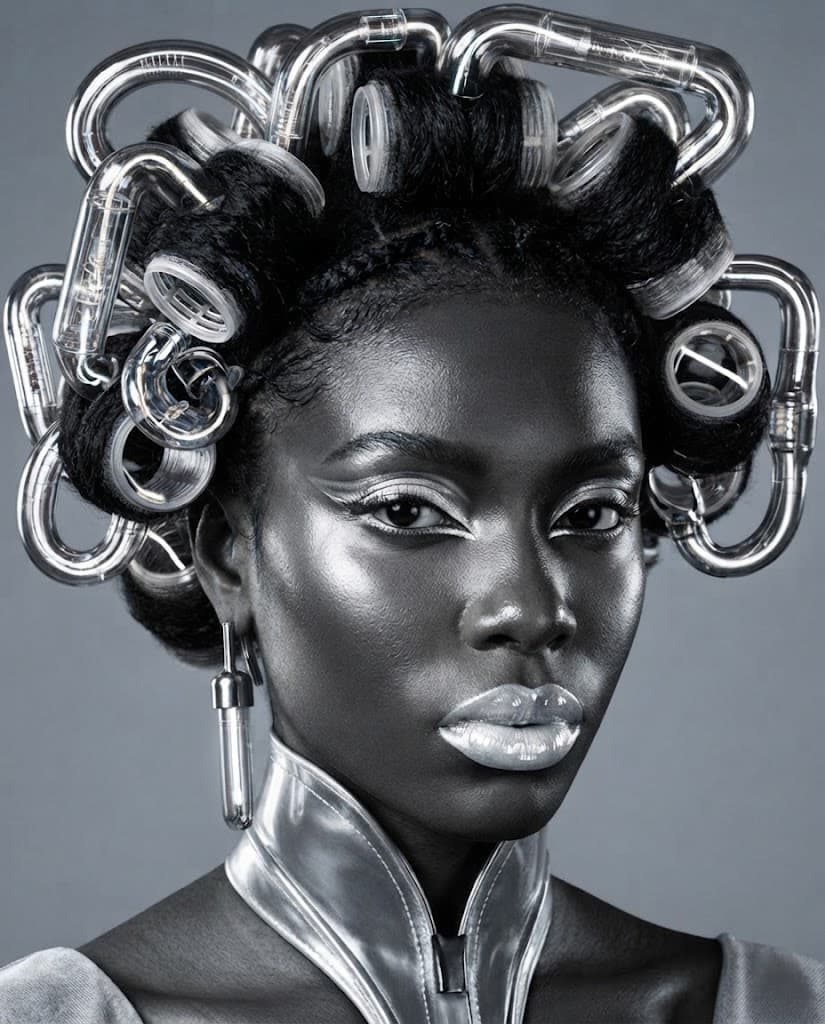
Ergebnis
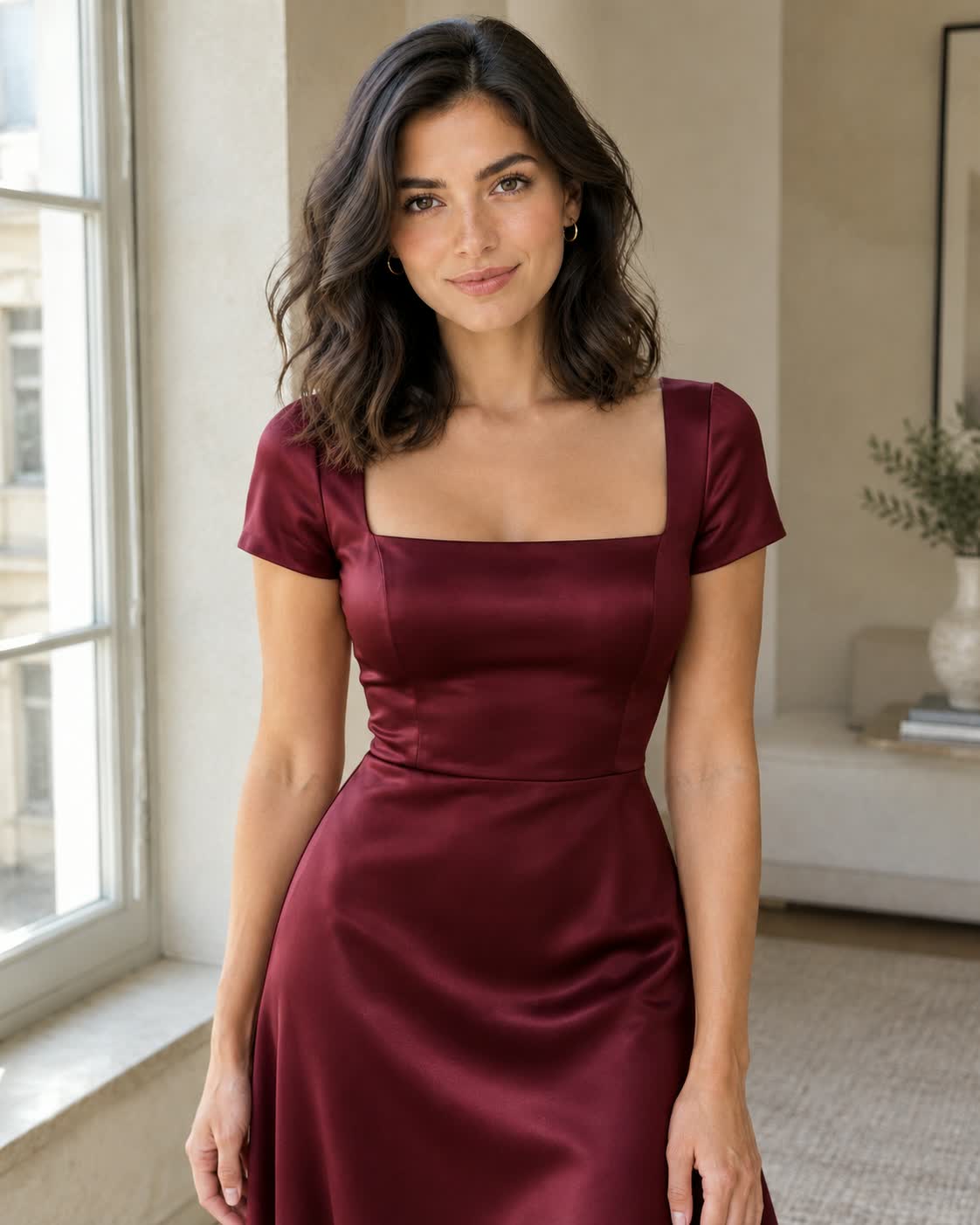
Vom roten Beauty-Look zu flüssigem Silber
Materialien und Farbpalette werden vollständig verändert, während Model und Bildaufbau erhalten bleiben.
Originalprompt lesen
Restyle only the color palette and materials into a monochrome liquid-silver editorial: reflective chrome tubes, silver eye makeup, cool gray seamless background, and crisp white highlights. Preserve the exact same model identity, facial features, skin texture, gaze, pose, hair arrangement, roller geometry, crop, and high-fashion composition.
So verwendest du KI-Bildbearbeitung
01
Laden Sie Ihr Original hoch
Laden Sie ein klares Foto, eine Abbildung oder ein Produktbild hoch, das Sie ändern möchten. Das Original gibt dem Modell eine Referenz für das Thema und die Zusammensetzung.
02
Beschreiben Sie eine bestimmte Änderung
Erklären Sie, was Sie ändern sollen und was Sie bewahren sollen. Ändern Sie zum Beispiel den Hintergrund, während Sie die Person, Kleidung und Friaming konsistent halten.
03
Vergleichen und speichern
Überprüfen Sie das bearbeitete Bild gegen das Original. Überprüfen Sie Gesichter, Kanten und Texturen; verfeinern Sie die Anweisung, falls erforderlich, dann laden Sie das Ergebnis herunter.
Ideen für Ihr nächstes Projekt
Hintergrundvariationen
Bewegen Sie ein Porträt oder Produkt in eine andere Umgebung. Beschreiben Sie die neue Umgebung und wie die Beleuchtung passt.
Outfit- und Stilkonzepte
Erkunden Sie eine neue Kleidungsfarbe, Material oder künstlerische Behandlung. Sagen Sie, was sollte das gleiche bleiben, wie das Gesicht der Person, Pose und Umgebung.
Kreative Überarbeitungen
Versuchen Sie einen fokussierten Wechsel zu einem vorhandenen visuellen anstatt eine neue Szene von Grund auf zu schreiben. Ändern Sie ein Element zu einem Zeitpunkt, um den Effekt zu vergleichen.
Das Editieren beginnt mit einem vorhandenen Bild, so dass Ihre Eingabeaufforderung keine ganz neue Szene beschreiben muss. Identifizieren Sie das Ziel der Änderung, beschreiben Sie den Austausch und nennen Sie die sichtbaren Details, die Sie behalten möchten. Eine fokussierte Anfrage ist einfacher mit dem Original zu vergleichen.
01
Beginnen Sie mit dem besten Original
Wählen Sie eine Quelle mit dem Thema und dem Friaming, das Sie behalten möchten. Wenn das Zieldetail winzig oder versteckt ist, hat das Modell weniger visuelle Informationen zu arbeiten. Reservieren Sie eine Kopie des Originals, damit Sie unabhängige Revisionen vergleichen können, ohne Ihren Ausgangspunkt zu verlieren.
02
Benennen Sie das genaue Ziel
„Verändern Sie die Stuhlpolsterung“ ist spezifischer als „bekommen Sie den Raum luxuriösen.“ Beschreiben Sie die neue Farbe, Material oder Umgebung und unterscheiden Sie sie von nahe gelegenen Objekten. Für eine Hintergrundänderung, auch überlegen, wie Licht und Schatten die neue Einstellung passen sollten.
03
Sagen Sie, was gleich bleiben soll
Liste der Identität, Pose, Geometrie, Kultur und andere Details, die wichtig sind. Das Modell kann einige dieser Details noch ändern. Überprüfen Sie die gesamte Ausgabe, einschließlich Bereiche außerhalb der angeforderten Bearbeitung, bevor Sie entscheiden, ob die Änderung akzeptabel ist.
04
Überarbeiten Sie jeweils eine Entscheidung
Testen Sie den Hintergrund, bevor Sie ihn mit einem Kleiderschrank und Stil ändern. Wenn sich eine Version zu weit von Ihrer Quelle entfernt, starten Sie wieder aus dem Original mit einer engeren Anfrage. Dadurch ist es einfacher festzustellen, welche Anweisung den unerwünschten Unterschied verursacht hat.
Schnelle Werkstatt
Beschreiben Sie jeweils eine Änderung
In diesem Beispiel wollen wir den Stoff eines Sessels ändern, ohne den Raum zu wechseln. Nennen Sie das Objekt, beschreiben Sie den neuen Stoff und listen Sie die Details auf, um zu halten.
Ausgangsidee
Lassen Sie diesen Raum anders aussehen.
Genauere Richtung
Ändern Sie nur die Sessel Polsterung bis tiefblau Samt mit einer subtilen Stoffspalte. Halten Sie die Stuhlform, hölzerne Beine, Position, Kamerawinkel, umgebende Möbel, Wandfarbe und Fensterbeleuchtung. Halten Sie die gleiche Zusammensetzung und realistische Kontaktschatten.
Ziel
Die Polsterung definiert den Teil, den Sie ändern möchten, anstatt einen neuen Raum anzufordern.
Ersatz
„Deep Blue Samt“ sagt dem Modell sowohl die Farbe als auch den Stoff zu verwenden.
Konservierung
Geometrie, Umgebung, Licht und Schatten bilden eine Checkliste zur Überprüfung der Ausgabe.
Überprüfen Sie die Änderung und das umgebende Bild
Überprüfen Sie zuerst die angeforderte Bearbeitung und vergleichen Sie dann den Rest der Ausgabe mit Ihrer Quelle. Achten Sie auf Gesichter, Hände, Umrisse, wiederholte Muster und Schatten, auch wenn sie nicht das Ziel waren.
Nicht verwandte Objekte geändert
Eine umfassende Anweisung kann als eine szenenweite Neugestaltung interpretiert werden.
Versuchen Sie es als Nächstes
Benennen Sie das Ziel genauer und listen Sie die nahegelegenen Elemente auf, die verbleiben sollen.
Das Gesicht oder die Pose hat sich verschoben
Das Modell interpretiert möglicherweise Identität oder Geometrie während einer größeren Bearbeitung neu.
Versuchen Sie es als Nächstes
Kehren Sie zum Original zurück und fordern Sie eine kleinere Änderung mit expliziten Einschränkungen für Gesicht, Pose und Zuschnitt an.
Der Ersatz sieht eingeklebt aus
Neue Materialien oder Hintergründe passen möglicherweise nicht zum vorhandenen Licht.
Versuchen Sie es als Nächstes
Beschreiben Sie die Lichtrichtung und die Schatten oder Reflexionen, die den bearbeiteten Bereich mit der Szene verbinden sollen.
Aufeinanderfolgende Bearbeitungen weichen zu weit ab
Jedes neue Ergebnis wird zu einer anderen Referenz, wenn Sie es weiterhin wiederverwenden.
Versuchen Sie es als Nächstes
Vergleichen Sie es mit dem Original und starten Sie es erneut, wenn die akkumulierten Änderungen größer sind als das, was Sie beibehalten möchten.
Finde dein Modell
Lesen Sie unten mehr über die einzelnen Modelle oder probieren Sie eines im Generator aus, um herauszufinden, welches zu Ihrem Projekt passt.
Überprüfen Sie die Kosten vor jeder Bearbeitung. Versuchen Sie eine andere Aufforderung erstellt ein neues Ergebnis und verwendet mehr Credits, so halten Sie eine Kopie von jeder Version, die Sie mögen.
Schnellere Generierung
Bevorzugter Support
Jährlich 499 $ berechnet
Lite
Zum Ausprobieren der KI-Kreation
$14.99
$12.42/Monat
Jährlich 149 $ berechnet
400Credits/Monat
≈ 26 Videos oder 100 Bilder /Monat
Community-Support
Starter
Für deine ersten Projekte
$29.99
$24.92/Monat
Jährlich 299 $ berechnet
1000Credits/Monat
≈ 66 Videos oder 250 Bilder /Monat
Community-Support
Beliebt
Pro
Für Kreative und Profis
$49.99
$41.58/Monat
Jährlich 499 $ berechnet
1800Credits/Monat
≈ 120 Videos oder 450 Bilder /Monat
Schnellere Generierung
Bevorzugter Support
Enterprise
Für Teams und Unternehmen
$99.99
$83.25/Monat
Jährlich 999 $ berechnet
4000Credits/Monat
≈ 266 Videos oder 1000 Bilder /Monat
Schnellere Generierung
Bevorzugter Support
Früher Zugang zu neuen Modellen
Bester Preis
Ultra
Für Studios und hohe Volumen
$199.99
$166.58/Monat
Jährlich 1999 $ berechnet
9000Credits/Monat
≈ 600 Videos oder 2250 Bilder /Monat
Schnellere Generierung
Bevorzugter Support
Früher Zugang zu neuen Modellen
In jeder Option enthalten
KI-Videogenerierung
Bilderstellung in 2K/4K
Zugang zu Premium-KI-Modellen
Videogenerierung mit Ton
Downloads ohne Wasserzeichen
Für kommerzielle Nutzung geeignet
Schätzung mit 15 Credits pro 5-Sekunden-Video in 480p auf Seedance 2.0 Mini oder 4 Credits pro Bild auf Nano Banana 2 Lite. Die tatsächlichen Kosten hängen von Modell, Länge und Auflösung ab.
Wie bearbeite ich ein Foto mit einer Eingabeaufforderung?
Laden Sie ein Bild hoch und beschreiben Sie Ihre angeforderte Bearbeitung. Das Modell verwendet Ihr Foto und Anweisungen, um eine bearbeitete Version zu machen.
Welche Modelle kann ich zum Bearbeiten verwenden?
Der Modellwähler des Editors umfasst Modelle, die die Bildeingabe unterstützen. Text-only-Modelle sind im AI Image Generator verfügbar.
Kann ich genau steuern, welche Pixel sich ändern?
Sie können beschreiben, was zu ändern und was zu halten, aber Sie können nicht einzelne Pixel hier auswählen oder sperren. Überprüfen Sie den Rest des Bildes für unbeabsichtigte Änderungen.
Kann ich das Ergebnis mit dem Original vergleichen?
Halten Sie Ihr Original-Upload als Referenz und inspizieren Sie die erzeugte Vorschau. Die Beispiele auf dieser Seite zeigen neben dem bearbeiteten Ergebnis das Originalbild.
Verfügt der Editor über Ebenen oder eine Pinselmaske?
Nein. Sie laden ein Bild hoch und beschreiben die Bearbeitung in Wörtern. Für präzise Änderungen in einem ausgewählten Bereich verwenden Sie einen Editor mit Schichten und Masken.
Kann ich einen Hintergrund ändern und die Person behalten?
Sie können einen Hintergrundersatz anfordern, während Sie die Person, Pose, Kleidung und Kultur explizit bewahren. Überprüfen Sie Identität, Haarkanten, Beleuchtung und Schatten in der Ausgabe, weil generierte Edits diese Details beeinflussen können.
Soll ich das Original oder das zuletzt bearbeitete Ergebnis hochladen?
Verwenden Sie das Original, wenn Sie unabhängige Alternativen wollen oder müssen Details, die geflüchtet. Verwenden Sie eine überarbeitete editierte Version nur, wenn ihre Änderungen absichtlich sind und den Ausgangspunkt für die nächste Anfrage bilden sollten.
 Original
 Ergebnis
 Qwen Image 2.1
 GPT Image 2.6 Flare
 Seedream 5.5