Retouche photo et modification d’image par IA

Importez une photo et décrivez les modifications souhaitées. Vérifiez le coût de la création avant de commencer.

Inscrivez-vous pour créer votre première image gratuitement avec Nano Banana 2 Lite.

Aperçu de l’image

Vos images générées s’afficheront ici.

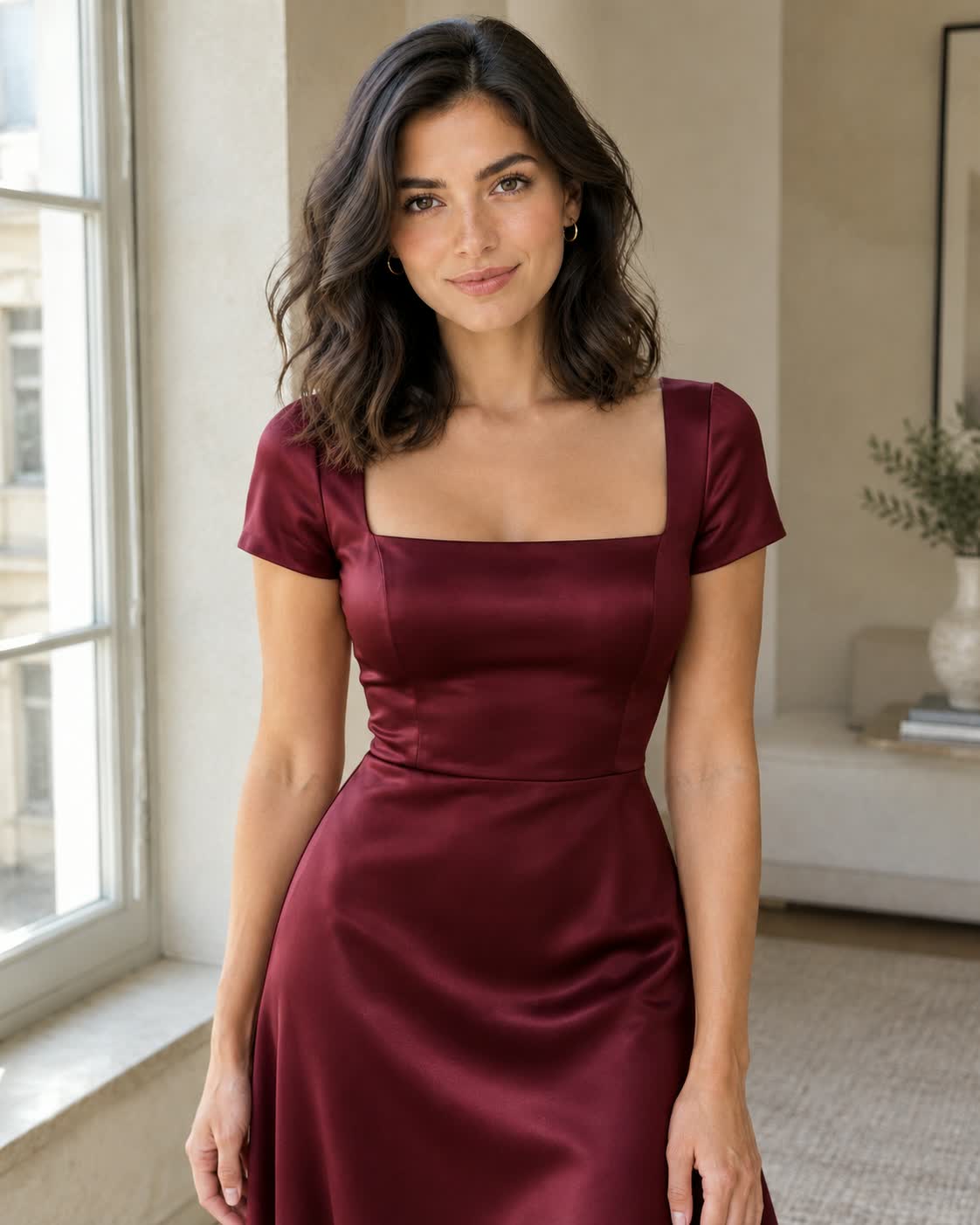
Change the Outfit — tenue générée avec GPT Image 2.

Créé avec Froging AI

Voir l'original et la modification

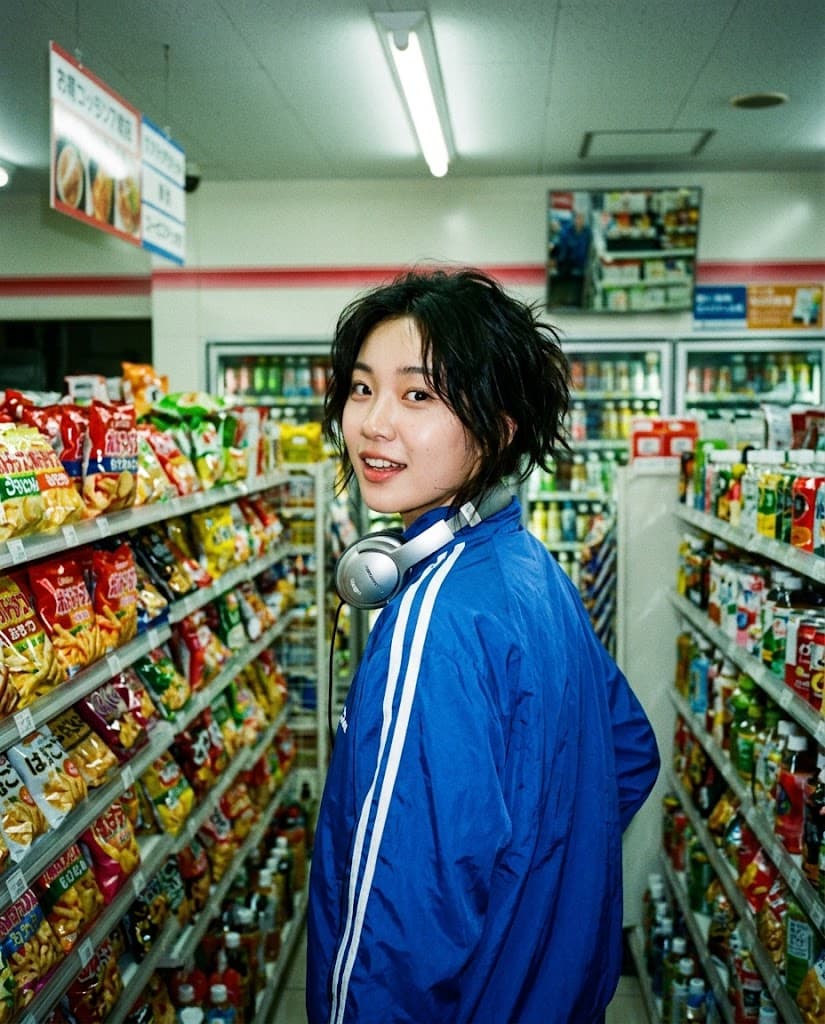
Original: Du blouson bleu au jaune de courseOriginal
Une retouche ciblée du vêtement préserve l’identité et le rendu spontané du portrait CCD.Résultat

Du blouson bleu au jaune de course

Une retouche ciblée du vêtement préserve l’identité et le rendu spontané du portrait CCD.

Lire le prompt original

Change only the cobalt track jacket to a butter-yellow vintage racing jacket with narrow navy piping. Preserve the exact same person, face, hair, headphones, expression, pose, hands, convenience-store background, direct-flash lighting, camera angle, crop, compact-camera texture, and every other detail.
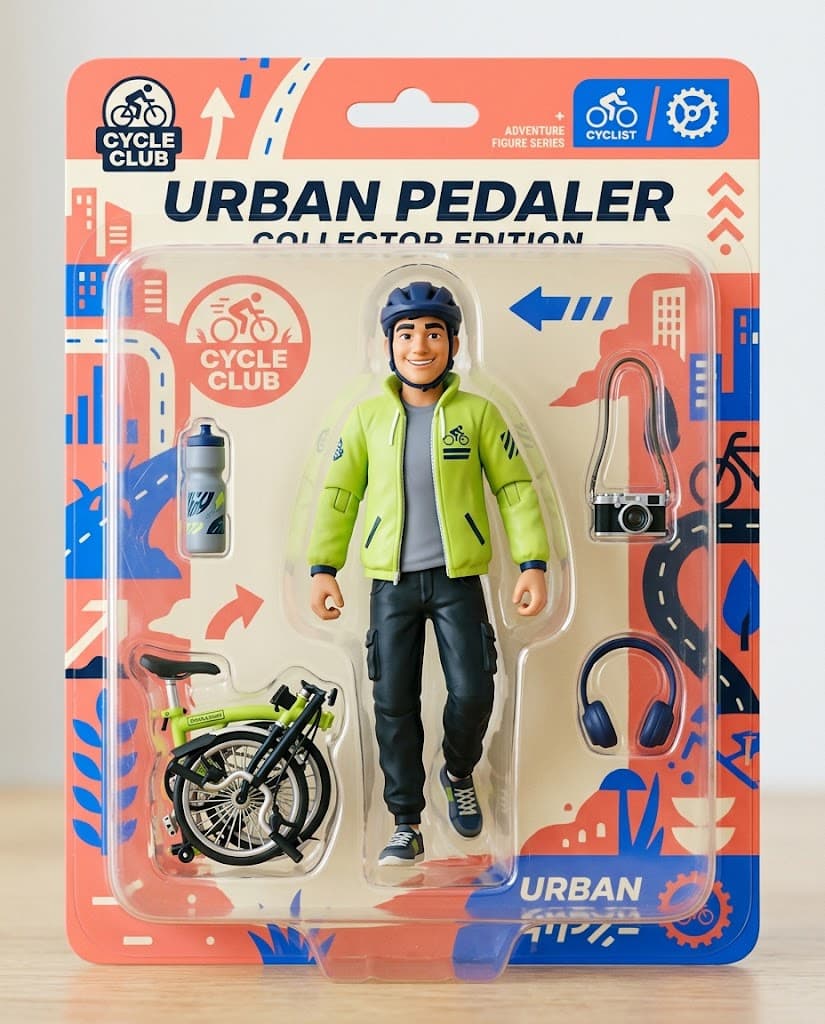
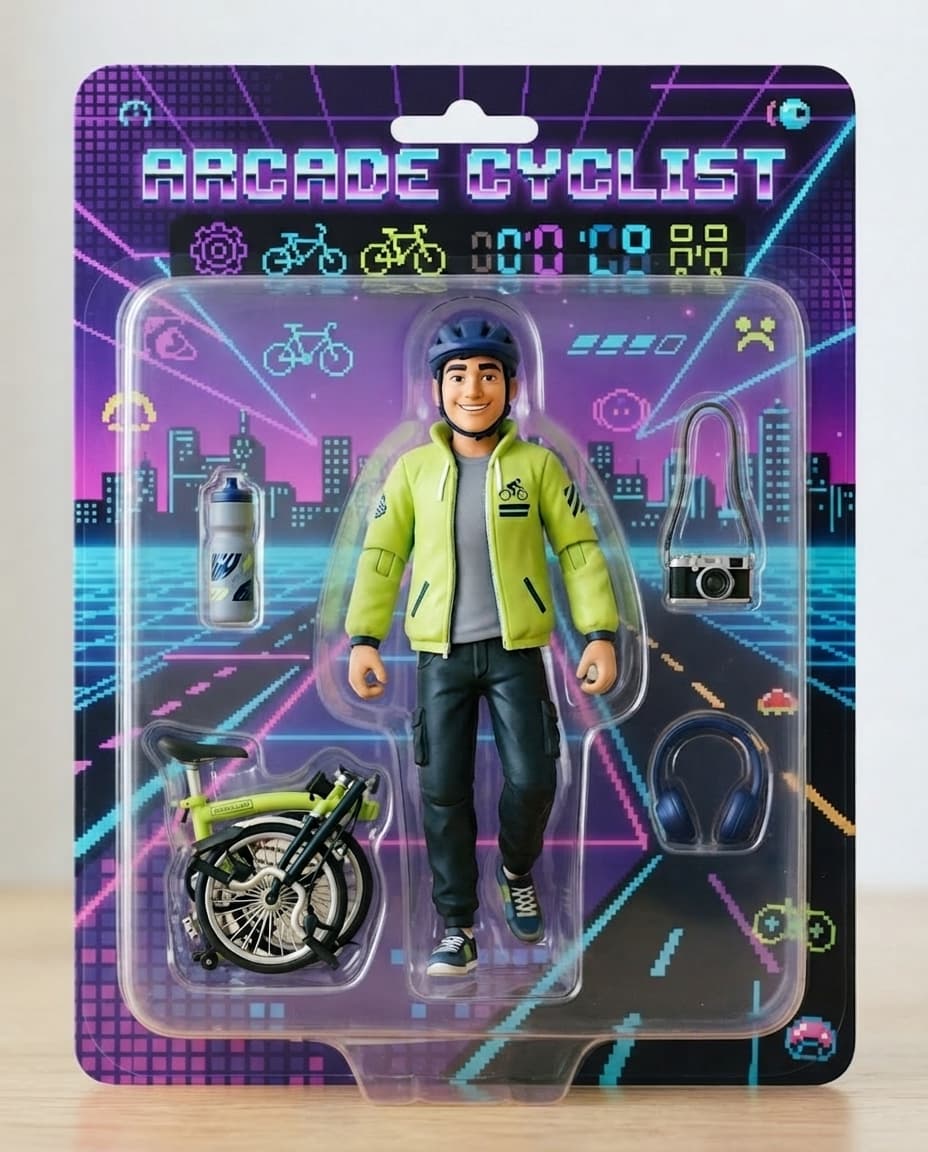
Original: Un emballage de figurine au style arcade rétroOriginal
Le carton de fond est redessiné tandis que la figurine et chacun de ses accessoires restent en place.Résultat

Un emballage de figurine au style arcade rétro

Le carton de fond est redessiné tandis que la figurine et chacun de ses accessoires restent en place.

Lire le prompt original

Redesign only the backing card and graphic packaging as an energetic 1980s arcade theme using purple, cyan, black, pixel motifs and geometric grids. Keep the exact same cyclist figure, face, body, pose, lime jacket, helmet, bicycle, camera, bottle, headphones, clear plastic blister shape, front-facing composition, and lighting unchanged. Use fictional decorative symbols only, no readable words.

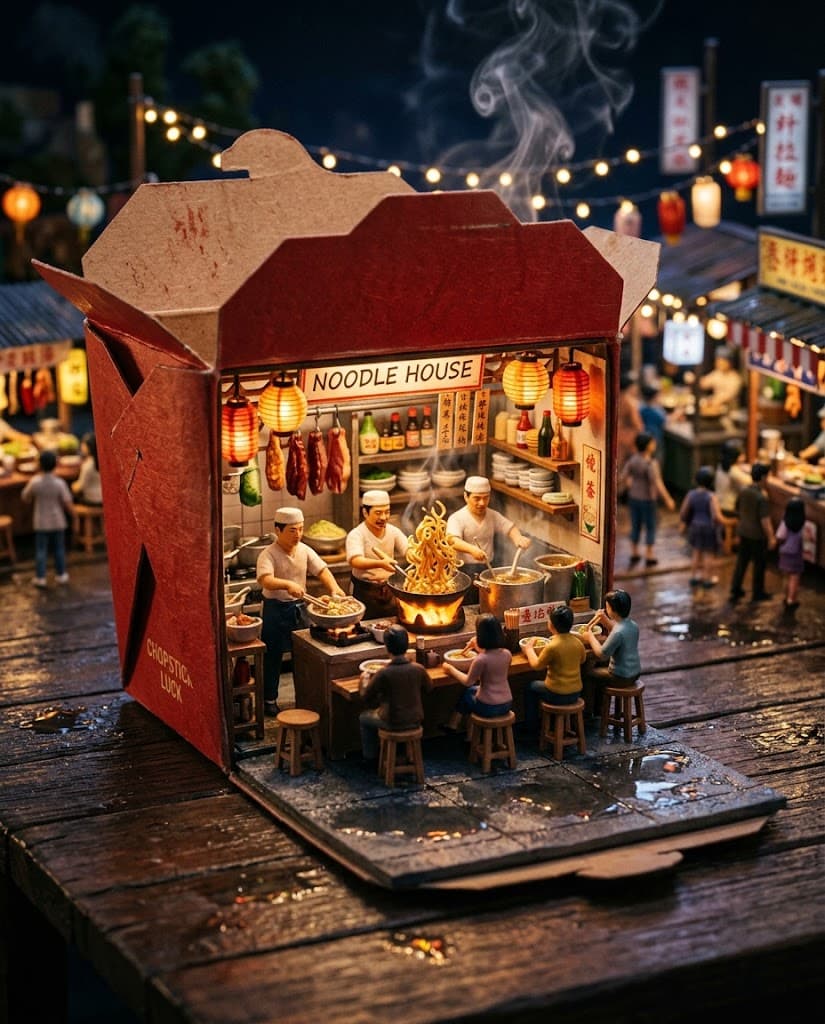
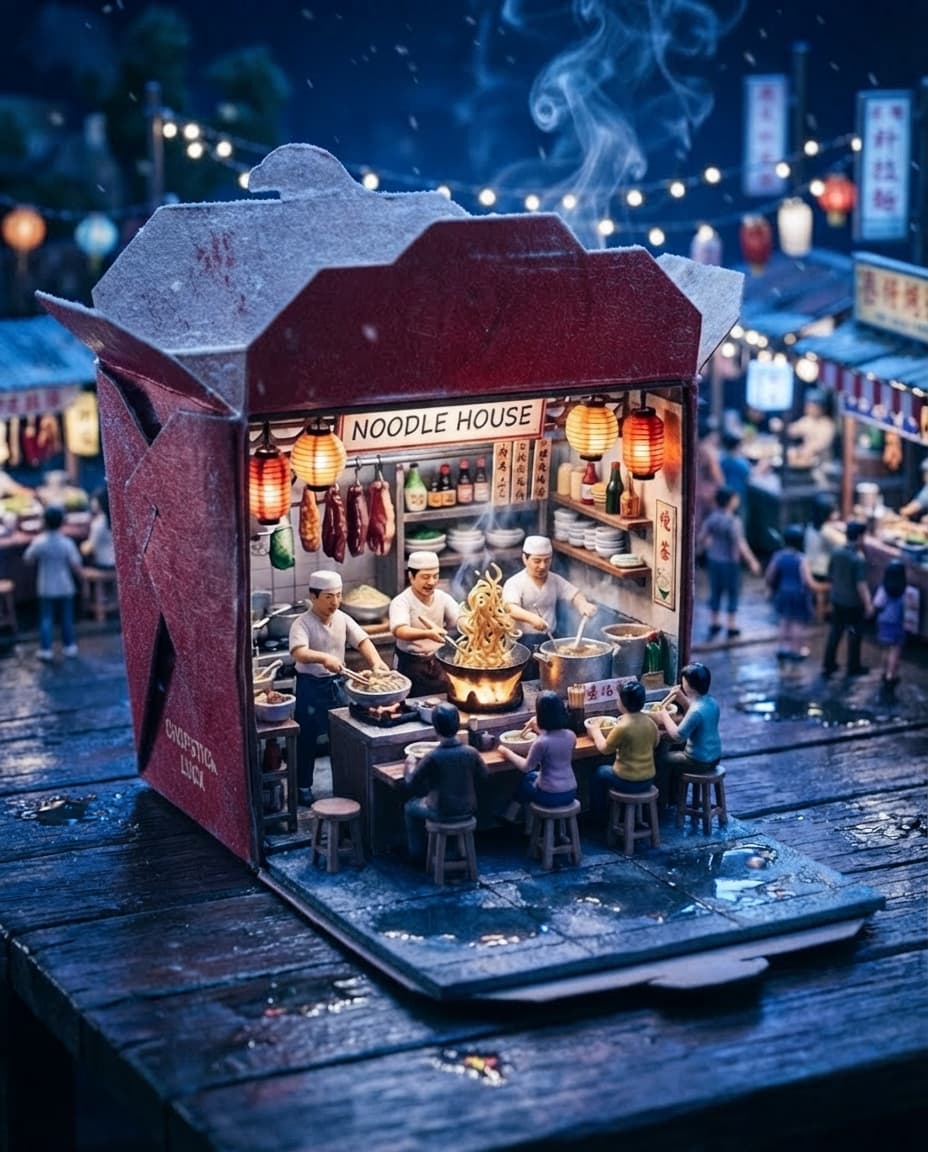
Original: Le marché de nuit passe en hiverOriginal
La météo et la température des couleurs changent sans reconstruire la scène miniature.Résultat

Le marché de nuit passe en hiver

La météo et la température des couleurs changent sans reconstruire la scène miniature.

Lire le prompt original

Transform only the weather and season into a cozy snowy winter night: delicate snow on the takeout-box roof and pavement, a few falling flakes, cooler blue ambient light outside, and warmer lantern glow inside. Preserve the exact red box, miniature noodle stall, chefs, diners, food, camera angle, scale, layout, and macro depth of field.

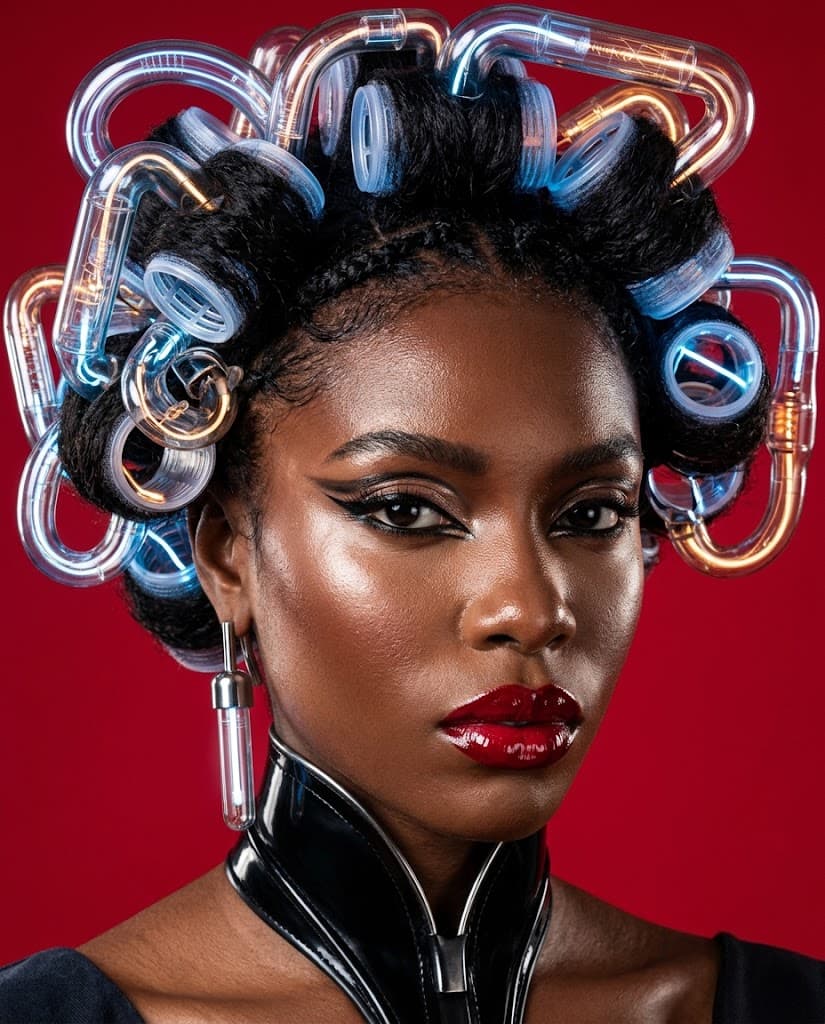
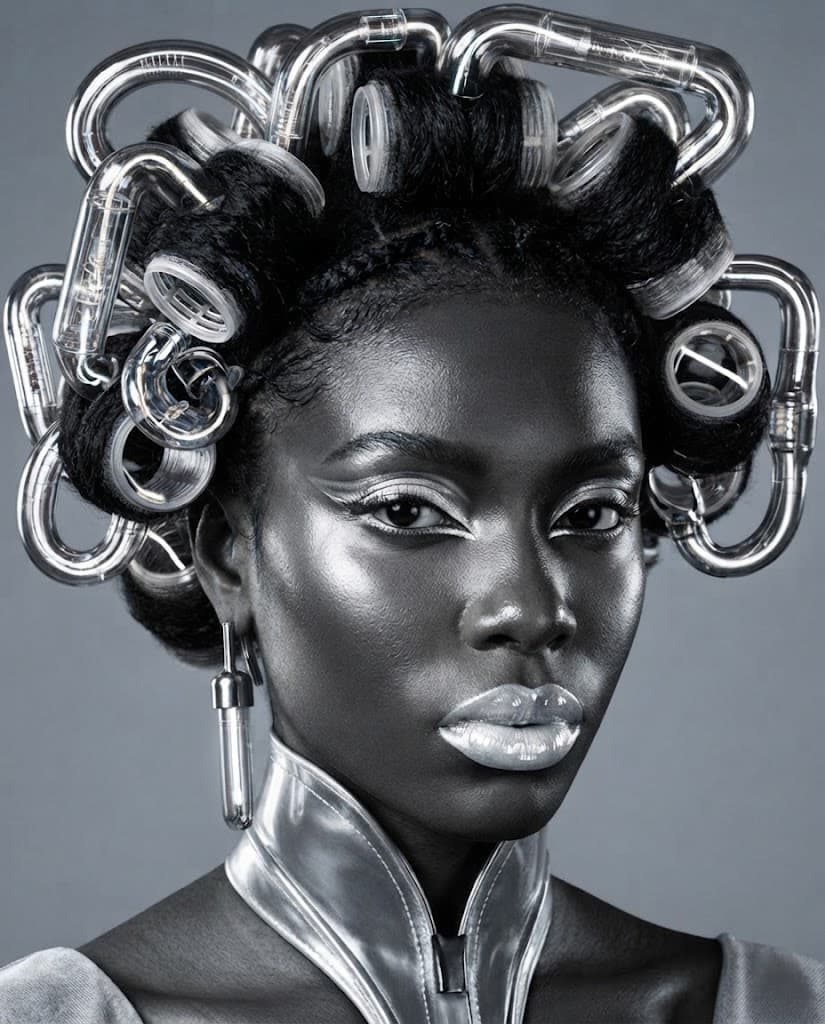
Original: Du rouge beauté à l’argent liquideOriginal
Matières et palette sont transformées tout en conservant le mannequin et la composition.Résultat

Du rouge beauté à l’argent liquide

Matières et palette sont transformées tout en conservant le mannequin et la composition.

Lire le prompt original

Restyle only the color palette and materials into a monochrome liquid-silver editorial: reflective chrome tubes, silver eye makeup, cool gray seamless background, and crisp white highlights. Preserve the exact same model identity, facial features, skin texture, gaze, pose, hair arrangement, roller geometry, crop, and high-fashion composition.

Comment utiliser Retouche photo IA

  1. 01

    Téléchargez votre original

    Téléchargez une photo, une illustration ou une image de produit que vous souhaitez modifier. L'original donne au modèle une référence pour le sujet et la composition.

  2. 02

    Décrire un changement spécifique

    Expliquer quoi changer et quoi préserver. Par exemple, changez l'arrière-plan tout en gardant la personne, les vêtements, et encadrement cohérent.

  3. 03

    Comparez et enregistrez

    Révisez l'image modifiée contre l'original. Vérifiez les visages, les bords et les textures; affiner l'instruction si nécessaire, puis télécharger le résultat.

Idées pour votre prochain projet

Variations d'arrière-plan

Déplacer un portrait ou un produit dans un cadre différent. Décrivez le nouvel environnement et comment l'éclairage devrait s'adapter.

Concepts de tenues et de styles

Explorez une nouvelle couleur de vêtements, du matériel ou du traitement artistique. Dites ce qui devrait rester le même, comme le visage de la personne, la pose et les environs.

Révisions créatives

Essayez un changement ciblé à un visuel existant au lieu d'écrire une nouvelle scène à partir de zéro. Changez un élément à la fois pour comparer l'effet.

Explorer Retouche photo IA invitations

Décisions créatives

Séparez ce qui change de ce qui reste

L'édition commence par une image existante, donc votre prompt n'a pas besoin de décrire une toute nouvelle scène. Identifier la cible du changement, décrire son remplacement et nommer les détails visibles que vous souhaitez conserver. Une demande ciblée est plus facile à comparer avec l'original.

01

Commencez par le meilleur original

Choisissez une source avec le sujet et l'encadrement que vous voulez garder. Si le détail cible est minuscule ou caché, le modèle a moins d'informations visuelles à travailler. Conservez une copie de l'original afin que vous puissiez comparer des révisions indépendantes sans perdre votre point de départ.

02

Nommer la cible exacte

“Changer le tapisserie de chaise” est plus spécifique que “faire la chambre luxueuse.” Décrivez la nouvelle couleur, le matériel ou l'environnement, et distinguez-le des objets voisins. Pour un changement d'arrière-plan, envisagez également comment la lumière et les ombres doivent s'adapter au nouveau cadre.

03

Dites ce qui devrait rester le même

Énumérez l'identité, la pose, la géométrie, la culture et d'autres détails qui importent. Le modèle peut encore changer certains de ces détails. Vérifiez l'ensemble de la production, y compris les zones en dehors de la modification demandée, avant de décider si le changement est acceptable.

04

Réviser une décision à la fois

Testez le fond avant de le combiner avec une garde-robe et un changement de style. Si une version se déplace trop loin de votre source, recommencez à partir de l'original avec une demande plus étroite. Cela rend plus facile d'identifier quelles instructions ont causé la différence non désirée.

Atelier rapide

Décrire un changement à la fois

Dans cet exemple, nous voulons changer le tissu d’un fauteuil sans changer la pièce. Nommer l'objet, décrire le nouveau tissu, et lister les détails à garder.

Idée de départ

Donnez à cette pièce un aspect différent.

Direction plus spécifique

Changez seulement le tapisserie de fauteuil en velours bleu profond avec une sieste en tissu subtil. Préservez la forme de la chaise, les jambes en bois, la position, l'angle de la caméra, les meubles environnants, la couleur du mur et l'éclairage de la fenêtre. Garder la même composition et les ombres de contact réalistes.
Cible
Le revêtement définit la pièce que vous souhaitez modifier plutôt que de demander une nouvelle pièce.
Remplacement
“Deep bleu velours” dit le modèle à la fois la couleur et le tissu à utiliser.
Préservation
La géométrie, l'environnement, la lumière et les ombres forment une liste de contrôle pour vérifier le résultat.

Vérifiez le changement et l'image environnante

Examiner d'abord la modification demandée, puis comparer le reste de la sortie avec votre source. Faites attention aux visages, aux mains, aux contours, aux motifs répétés et aux ombres même lorsqu'ils n'étaient pas la cible.

Objets sans rapport modifiés

Une instruction générale peut être interprétée comme une refonte de l’ensemble de la scène.

Essayer ensuite

Nommez la cible plus précisément et répertoriez les éléments proches qui doivent rester.

Le visage ou la pose décalée

Le modèle peut réinterpréter l'identité ou la géométrie lors d'une modification plus importante.

Essayer ensuite

Revenez à l'original et demandez une modification plus petite avec des contraintes explicites de visage, de pose et de recadrage.

Le remplacement semble collé

Les nouveaux matériaux ou arrière-plans peuvent ne pas correspondre à la lumière existante.

Essayer ensuite

Décrivez la direction de la lumière et les ombres ou reflets qui doivent relier la zone modifiée à la scène.

Les modifications successives dérivent trop loin

Chaque nouveau résultat devient une référence différente si vous continuez à le réutiliser.

Essayer ensuite

Comparez avec l'original et redémarrez-le lorsque les modifications accumulées dépassent ce que vous souhaitez conserver.

Trouvez votre modèle

Découvrez chaque modèle ci-dessous ou essayez-en un dans le générateur pour voir lequel convient à votre projet.

Forfaits et crédits

Forfaits et tarifs

Vérifiez le coût avant chaque modification. Essayer un autre prompt crée un nouveau résultat et utilise plus de crédits, alors gardez une copie de toute version que vous aimez.

  • Génération plus rapide
  • Assistance prioritaire

Facturé 499 $ par an

Inclus dans chaque option

  • Génération de vidéos IA
  • Génération d’images 2K/4K
  • Accès aux modèles IA premium
  • Génération de vidéos avec son
  • Téléchargements sans filigrane
  • Adapté à un usage commercial

Estimation basée sur 15 crédits par vidéo de 5 s en 480p avec Seedance 2.0 Mini, ou 4 crédits par image avec Nano Banana 2 Lite. Le coût réel dépend du modèle, de la durée et de la résolution.

Les outils d’image et de vidéo utilisent le même solde créditeur du compte. Voir les détails complets des tarifs.

Retouche photo IA FAQ

Comment modifier une photo avec une invite ?

Téléchargez une image et décrivez votre modification demandée. Le modèle utilise votre photo et les instructions pour faire une version modifiée.

Quels modèles puis-je utiliser pour l'édition ?

Le sélecteur de modèle de l’éditeur comprend des modèles qui appuient l’entrée de l’image. Seuls les modèles en texte restent disponibles dans AI Image Generator.

Puis-je contrôler exactement quels pixels changent ?

Vous pouvez décrire ce qu'il faut changer et ce qu'il faut garder, mais vous ne pouvez pas sélectionner ou verrouiller des pixels individuels ici. Vérifiez le reste de l'image pour les changements non désirés.

Puis-je comparer le résultat avec l'original ?

Gardez votre téléchargement original comme référence et inspectez l'aperçu généré. Les exemples de cette page montrent l'image originale à côté du résultat modifié.

L'éditeur comporte-t-il des calques ou un masque de pinceau ?

Non. Vous téléchargez une image et décrivez l'éditer en mots. Pour des changements précis dans une zone sélectionnée, utilisez un éditeur avec des couches et des masques.

Puis-je modifier un arrière-plan et conserver la personne ?

Vous pouvez demander un remplacement de fond tout en préservant explicitement la personne, la pose, les vêtements et la culture. Réviser l'identité, les bords de cheveux, l'éclairage et les ombres dans la sortie parce que les modifications générées peuvent affecter ces détails.

Dois-je télécharger le résultat original ou le dernier résultat modifié ?

Utilisez l'original lorsque vous voulez des alternatives indépendantes ou besoin de récupérer des détails qui dérivent. Utiliser une version révisée uniquement lorsque ses modifications sont intentionnelles et devraient constituer le point de départ de la prochaine demande.