Fenêtre contextuelle de la barre d'outils
Choisir Texte vers vidéo, Animer une image, Texte à image, ou le Retouche photo IA, rédigez une invite ou choisissez une idée intégrée, puis appuyez sur Générer.
Extension Chrome gratuite
Tapez une idée dans votre barre d'outils ou cliquez avec le bouton droit sur n'importe quelle phrase sur le Web. Froging AI s'ouvre avec l'invite remplie, prête à se transformer en vidéo ou image AI.
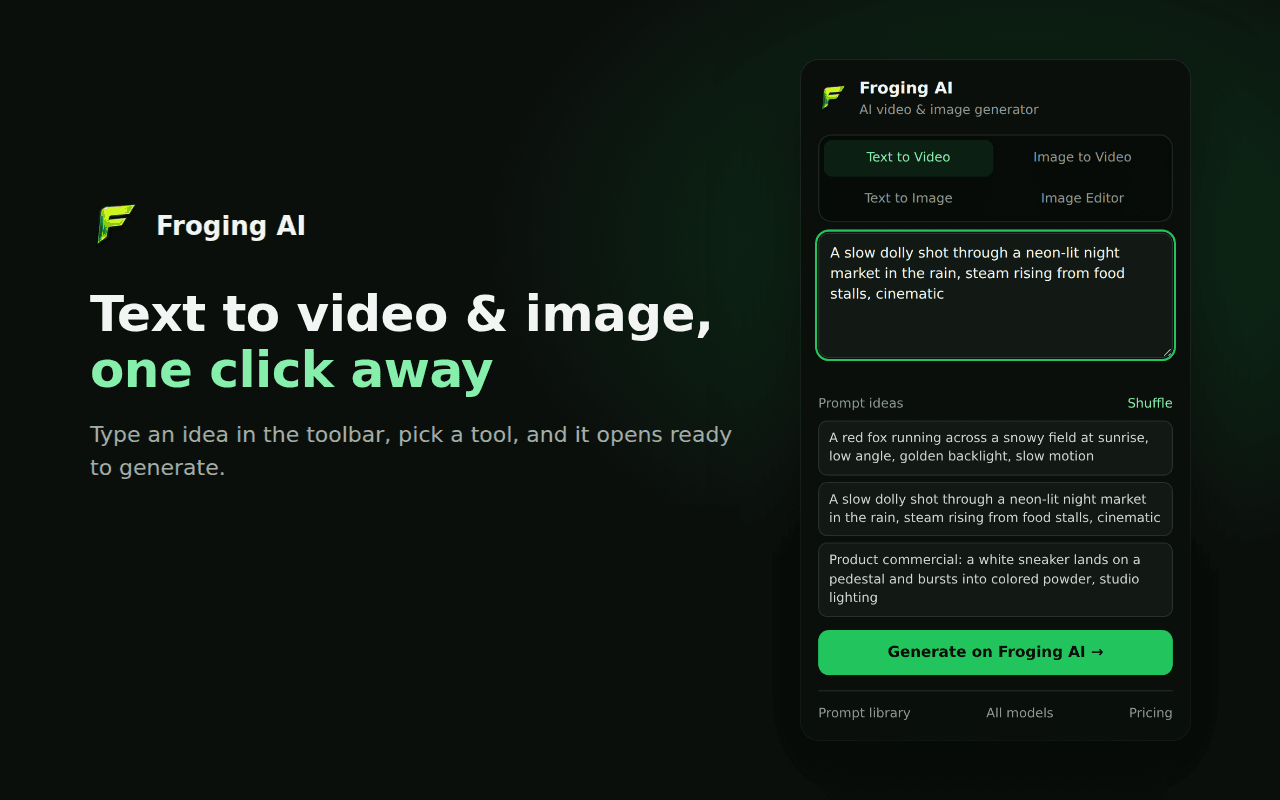
Choisir Texte vers vidéo, Animer une image, Texte à image, ou le Retouche photo IA, rédigez une invite ou choisissez une idée intégrée, puis appuyez sur Générer.
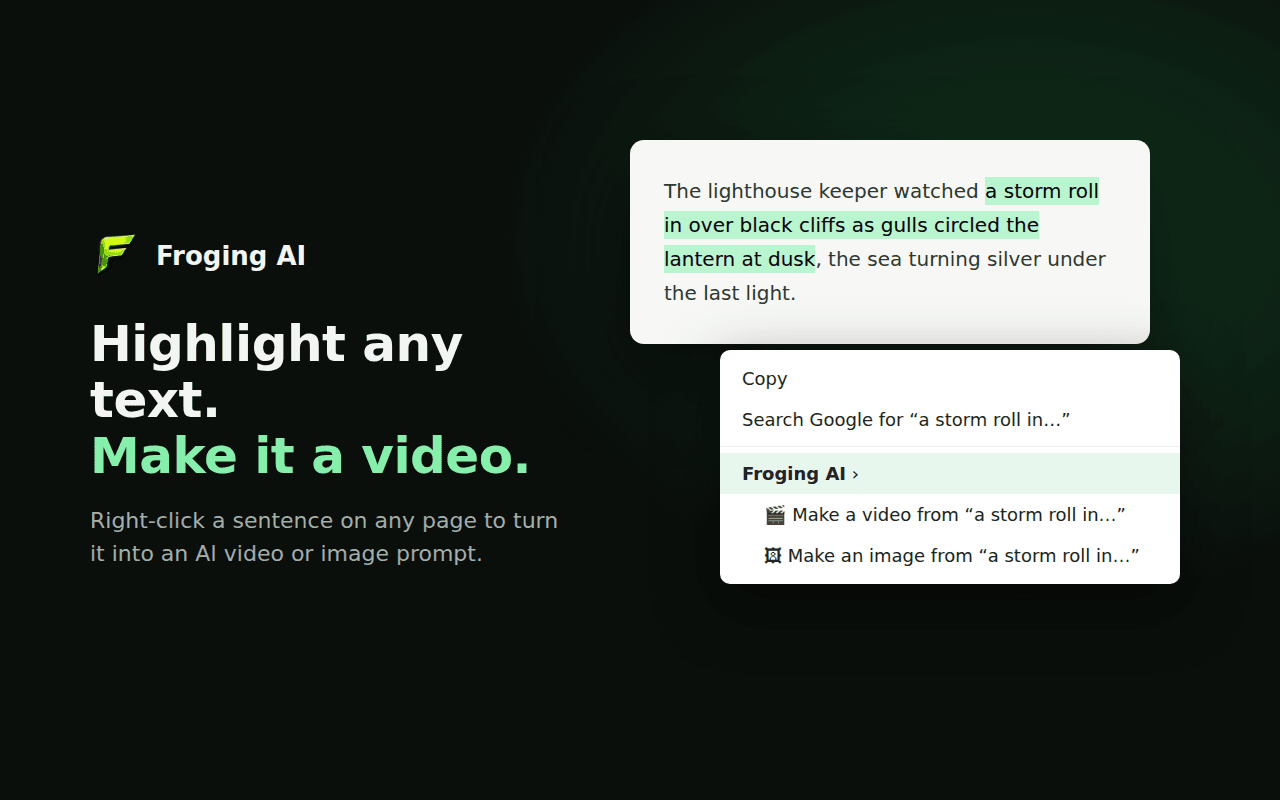
Mettez en évidence une ligne dans un article, un script ou une note, un clic droit, et choisissez de faire une vidéo ou une image à partir de lui. Le texte sélectionné devient votre invite.
Installez l'extension depuis le Chrome Web Store et épinglez Froging AI à votre barre d'outils.
Saisissez une idée dans la fenêtre contextuelle de la barre d'outils ou sélectionnez n'importe quelle phrase sur une page Web et cliquez dessus avec le bouton droit.
Froging AI s'ouvre avec votre invite déjà remplie. Choisissez un modèle et générez.
L'extension ne demande que deux permissions : le menu clic droit et le stockage local. Il ne lit jamais les pages que vous naviguez, il exécute seulement son script sur froging.ai, et il ne collecte pas ou ne vend pas de données. Regarde-nous. politique de confidentialité.
Découvrez comment l'extension connecte votre navigateur à Froging AI.
Il met le texte de Froging AI à la vidéo, l'image à la vidéo, générateur d'images AI, et l'éditeur d'images AI un clic loin. Vous écrivez un prompt dans le popup de la barre d'outils ou un clic droit sur le texte mis en évidence, et Froging AI s'ouvre avec cette prompte prête à générer.
L’extension est gratuite à installer. Les créations s’effectuent sur froging.ai et utilisent vos crédits Froging AI. L’inscription n’inclut pas de crédits.
Tous les modèles disponibles sur Froging AI, y compris Kling 3.0, Veo 3.1, Seedance 2.0, MiniMax H3, Wan 2.7, Nano Banana, GPT Image et Seedream. Vous choisissez le modèle sur la page Froging AI après l'ouverture de votre invite.
Non. Il ne voit que le texte que vous choisissez d'envoyer en cliquant avec le bouton droit sur une sélection. Votre invite est conservée dans le stockage d'extension local jusqu'à ce que la page Froging AI s'ouvre, puis supprimée. L'extension ne collecte ni ne vend aucune donnée et son script s'exécute uniquement sur froging.ai.
Oui. Ces navigateurs sont construits sur Chromium et peuvent installer des extensions de la Chrome Web Store.