Haben Sie bereits das erste Bild?
Bild zu Video
Beginnen Sie mit einem Portrait, einem Produktfoto oder einer Illustration. Beschreiben Sie die Bewegung, die Sie hinzufügen möchten.
Finden Sie Ihr nächstes kreatives Werkzeug
Finden Sie einen AI-Video-Generator für Ihren nächsten Clip oder einen AI-Bild-Generator für Ihr nächstes Visual. Erkunden Sie Modellführer oder öffnen Sie einen Generator, um die Erstellung zu beginnen.
 Seedance 2.5 AI Video GeneratorEntdecken Sie das ModellSeedance 2.0 AI Video GeneratorEntdecken Sie das Modell
 Veo 3.1 AI Video GeneratorEntdecken Sie das Modell
 Kling 3.0 AI Video GeneratorEntdecken Sie das ModellKling 4.0 AI Video GeneratorEntdecken Sie das Modell
 MiniMax H3 AI Video GeneratorEntdecken Sie das Modell
 MiniMax H3 Max AI Video GeneratorEntdecken Sie das Modell
 Qwen Image 2.1Explore-Anleitung
 GPT Image 2.6 Flare GeneratorEntdecken Sie das ModellGPT Image 2.5 Flare GeneratorEntdecken Sie das ModellGPT Image 2.5 Sunburst GeneratorEntdecken Sie das Modell
 Seedream 5.5 AI Bild GeneratorEntdecken Sie das Modell
 Digen AIExplore-Anleitung
 Krea AIExplore-Anleitung
 NovelAIExplore-Anleitung
 VidrushExplore-Anleitung
 Magische StundeExplore-Anleitung
Beginnen Sie mit Ihrer Idee
Sie müssen sich nicht zuerst auf einem Modell niederlassen. Wählen Sie, was Sie machen möchten, dann vergleichen Sie die verfügbaren Modelle innerhalb des Werkzeugs.
Haben Sie bereits das erste Bild?
Beginnen Sie mit einem Portrait, einem Produktfoto oder einer Illustration. Beschreiben Sie die Bewegung, die Sie hinzufügen möchten.
Haben Sie eine Szene im Kopf?
Beschreiben Sie das Thema, die Aktion und die Kamerabewegung. Erstellen Sie einen kurzen Clip ohne Startbild.
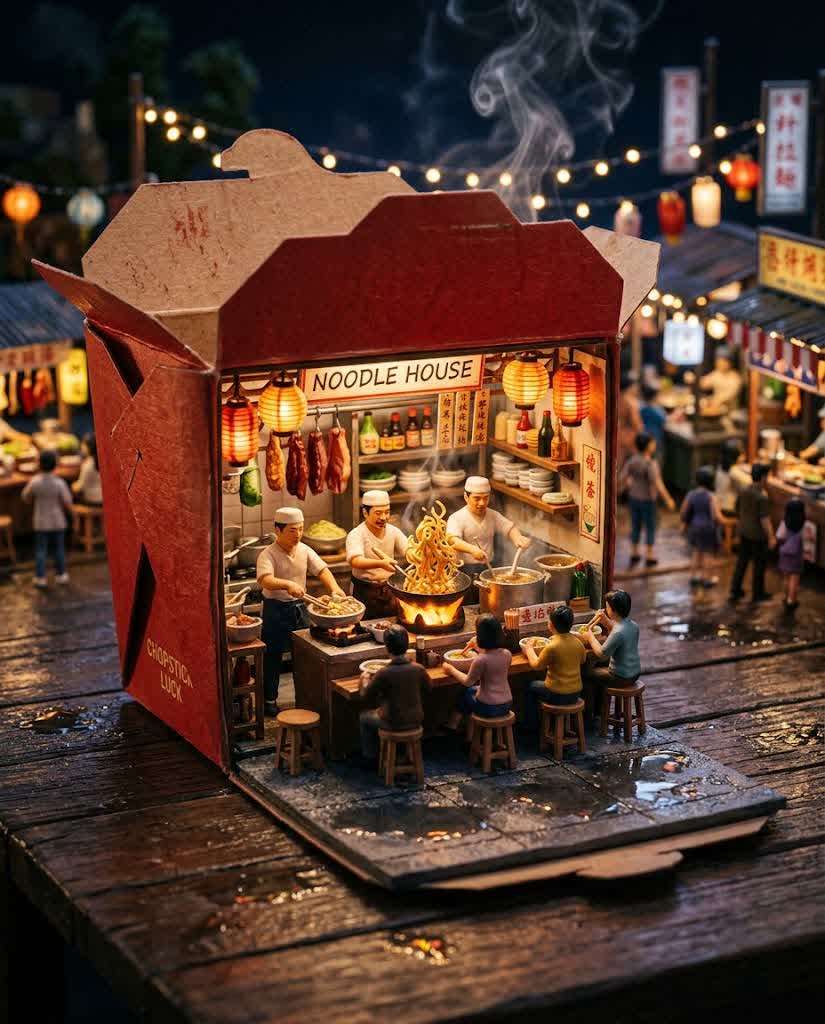
Benötigen Sie ein Bild von Grund auf?
Legen Sie die Szene in Worte, von einer Miniaturwelt zu einem Produktkonzept. Wählen Sie einen Stil und eine Komposition.
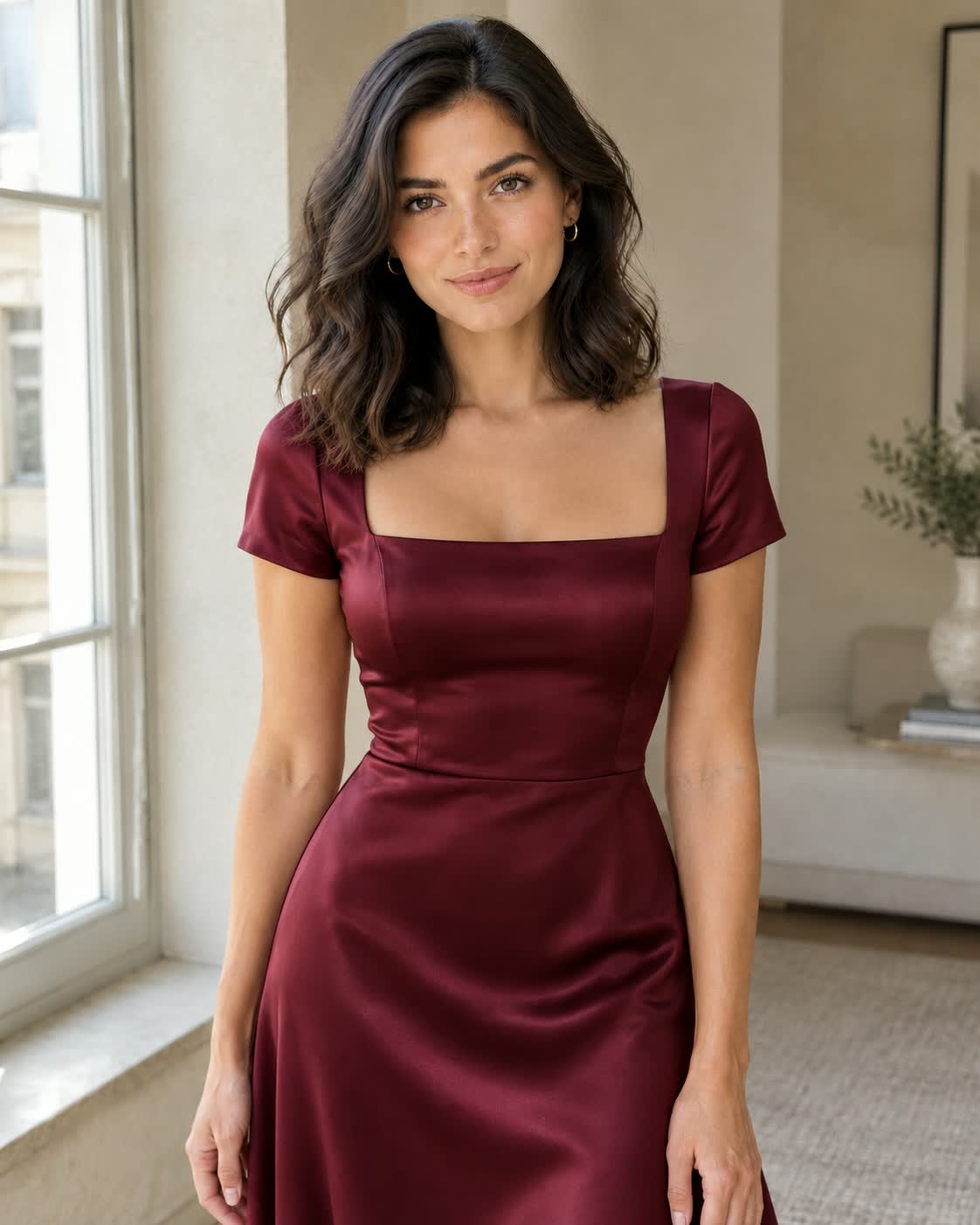
Möchten Sie ein vorhandenes Bild ändern?
Laden Sie eine Referenz hoch und beschreiben Sie die Bearbeitung. Versuchen Sie ein anderes Outfit, Hintergrund, oder visuellen Stil.
Beispiele mit Froging AI gemacht. Verfügbare Einstellungen und Erzeugungskosten hängen von dem Modell ab, das Sie wählen.
Wählen Sie einen Ausgangspunkt und verstehen Sie die Modelle und Anleitungen in diesem Verzeichnis.
Beginnen Sie mit dem Ergebnis, das Sie benötigen: ein stilles Bild, eine Bearbeitung auf ein vorhandenes Bild oder ein kurzes Video. Filtern Sie das Verzeichnis nach Bild- oder Videomodellen, dann überprüfen Sie die Modelleinstellungen und Erzeugungskosten im Generator vor der Erstellung.
Einträge mit dem „Open Generator“ öffnen den Froging-Workspace mit einem ausgewählten Modell. „Explore model“ öffnet eine dedizierte Modellseite, während „Explore guide“ ein unabhängiges Modell oder einen kreativen Plattformführer eröffnet.
Nein. Kreative Plattformführer erklären andere Produkte und vergleichen Workflows. Jeder in diesen Guides eingebettete Generator wird von Froging AI betrieben und verwendet Ihr Froging-Konto und Credits; es ist keine Integration mit der Plattform diskutiert.
Ja. Wählen Sie Bild zu Video, um ein Startbild anzuimieren, oder AI Image Editor, um ein bestehendes Bild zu ändern. Unterstützte Eingaben und Einstellungen hängen vom im Generator ausgewählten Modell ab.