Beschreiben Sie das Bild, das Sie im Kopf haben, von einem Produktfoto zu einer illustrierten Szene. Wählen Sie ein Modell und Bildgröße, dann erzeugen Sie ein paar Ideen mit zu arbeiten.
Registriere dich und erstelle dein erstes Bild kostenlos mit Nano Banana 2 Lite.
Bildvorschau
Deine generierten Bilder erscheinen hier.
Mit Froging AI erstellt
Bilder, die aus Textaufforderungen erstellt wurden
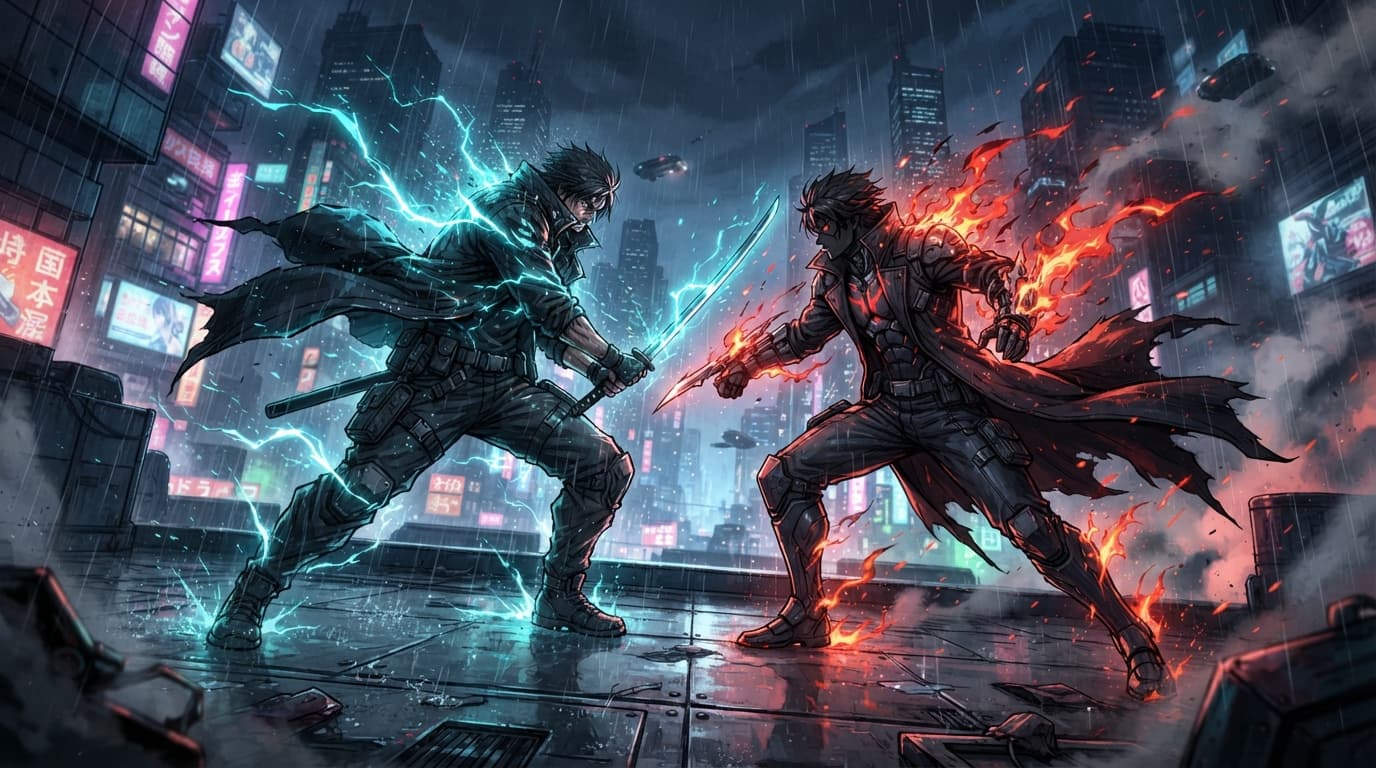
Anime-Duell auf einem Neon-Dach
Zwei eigenständige Anime-Rivalen sammeln gegensätzliche Energien über einer regennassen Stadt.
Originalprompt lesen
Dynamic hand-drawn anime key visual of two original rival fighters facing each other on a rain-soaked futuristic rooftop, one surrounded by electric cyan energy and the other by ember-red energy, low dramatic camera angle, wind whipping their coats, dense neon city below, expressive silhouettes, detailed cel shading, cinematic action composition, original characters, no text, no watermark
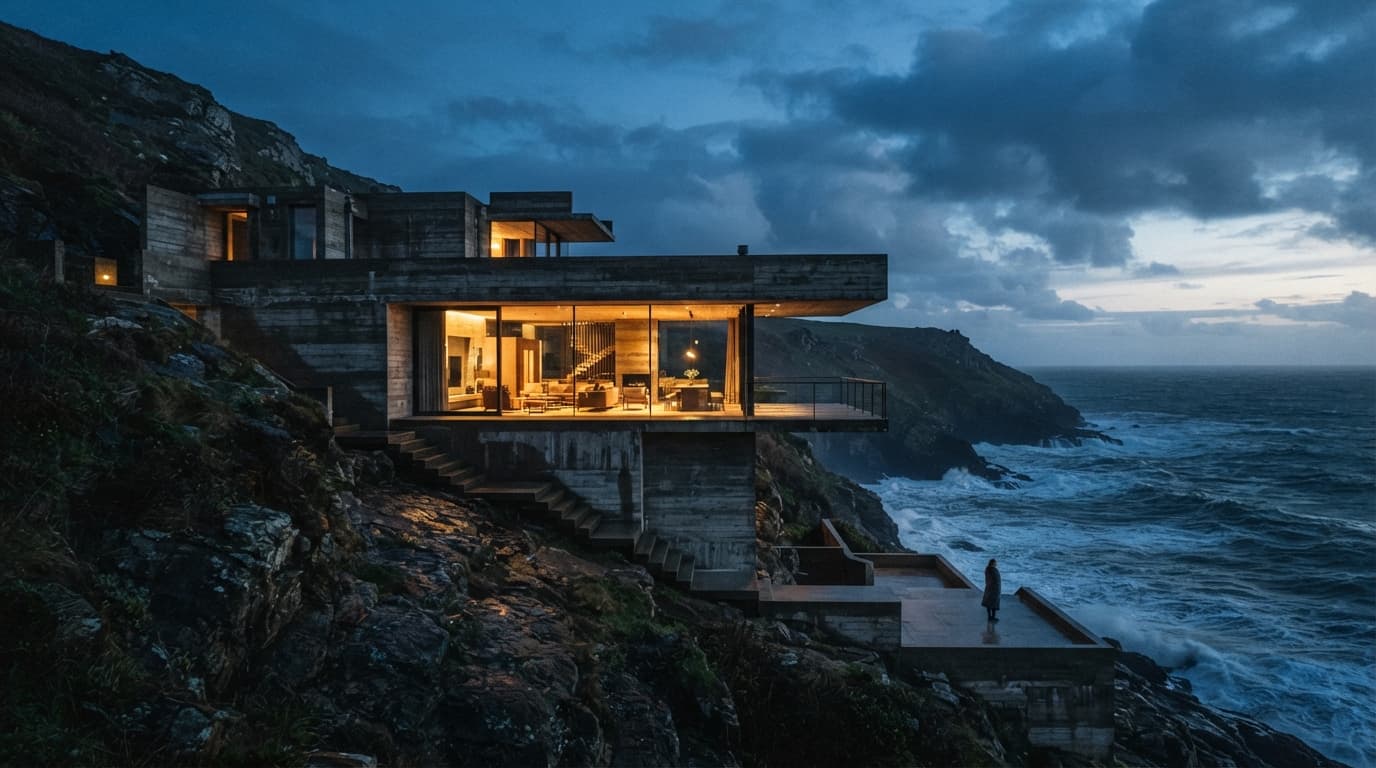
Brutalistisches Haus zur blauen Stunde
Eine Architekturszene an einer Klippe verbindet rauen Beton mit warmem Licht aus dem Inneren.
Originalprompt lesen
Award-winning architectural photograph of a dramatic brutalist concrete house embedded into a windswept coastal cliff, warm interior light glowing through floor-to-ceiling glass, rough ocean below, tiny human figure for scale, blue-hour sky, restrained cinematic color, realistic materials, wide editorial composition, no text, no watermark
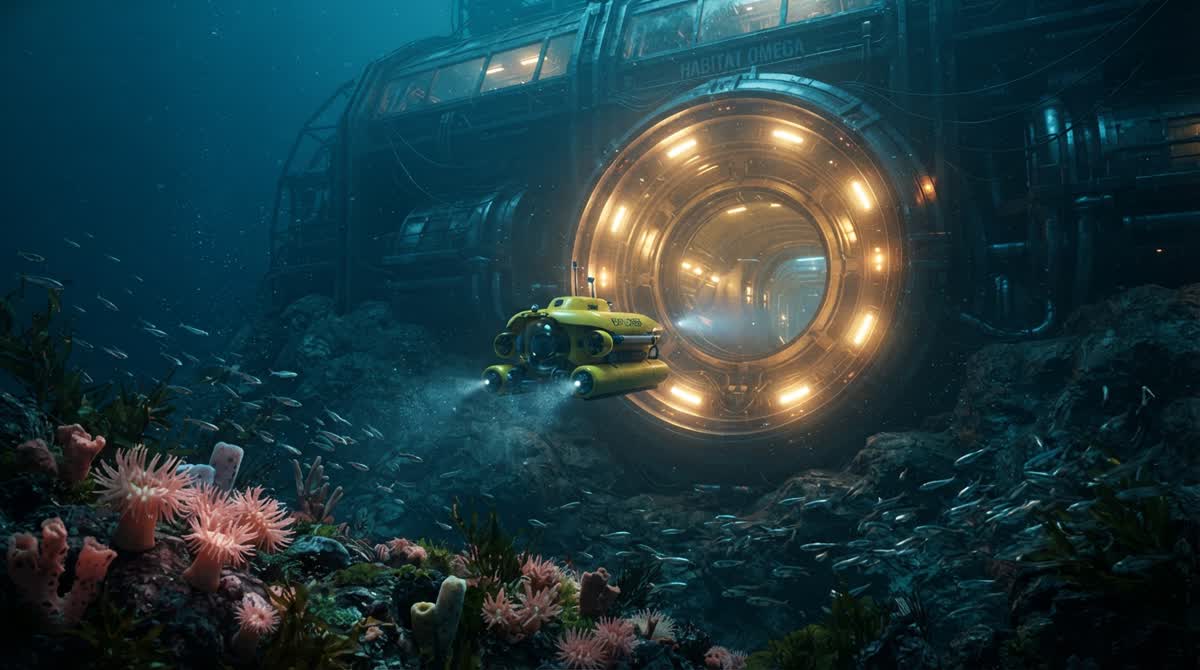
Tiefseeforschungsstation
Ein gelbes U-Boot nähert sich einem leuchtenden Unterwasser-Andockring zwischen Fischen und Korallen.
Originalprompt lesen
One compact yellow research submarine approaching a monumental circular entrance of an underwater research station. Teal ocean, coral pink anemones in foreground, small silver fish, warm illuminated docking ring. Wide cinematic composition, realistic underwater optics, no text.
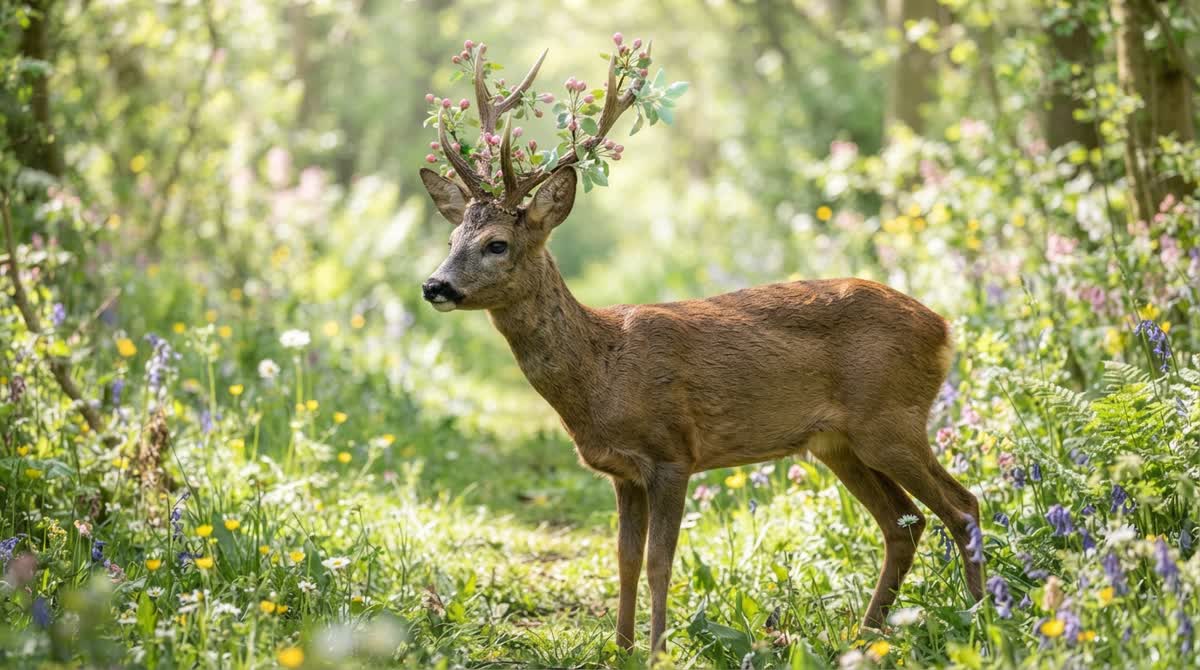
Botanisches Hirschporträt
Rosa Blütenknospen schmücken verzweigte Geweihe auf einer sanft beleuchteten Frühlingslichtung.
Originalprompt lesen
A single elegant brown deer in a bright spring clearing, three-quarter close view with entire branching antlers visible. Small closed pink flower buds attached to the antlers, soft mint foliage, luminous daylight, natural realistic fur, delicate botanical fantasy, no text.
So verwendest du KI-Bildgenerator
01
Beschreiben Sie Ihre Idee
Nennen Sie das Thema, Einstellung, Friaming und visuellen Stil. Inklusive Farben und Beleuchtung, wenn sie für die Komposition wichtig sind.
02
Legen Sie das Format fest
Wählen Sie ein Modell und dann die Bildgröße und -form, die zu Ihrem Projekt passen.
03
Überprüfen und anpassen
Überprüfen Sie Details und sichtbaren Text, speichern Sie eine Version, die Sie möchten, oder passen Sie die Eingabeaufforderung an. Um ein bestehendes Bild zu ändern, fahren Sie mit AI Image Editor fort.
Ideen für Ihr nächstes Projekt
Produkt- und Kampagnenkonzepte
Entdecken Sie Hintergründe, Materialien und Beleuchtung für eine Kampagne. Geben Sie an, wo das Thema sitzt und wo Sie Platz für eine Überschrift benötigen.
Illustrationen und imaginäre Welten
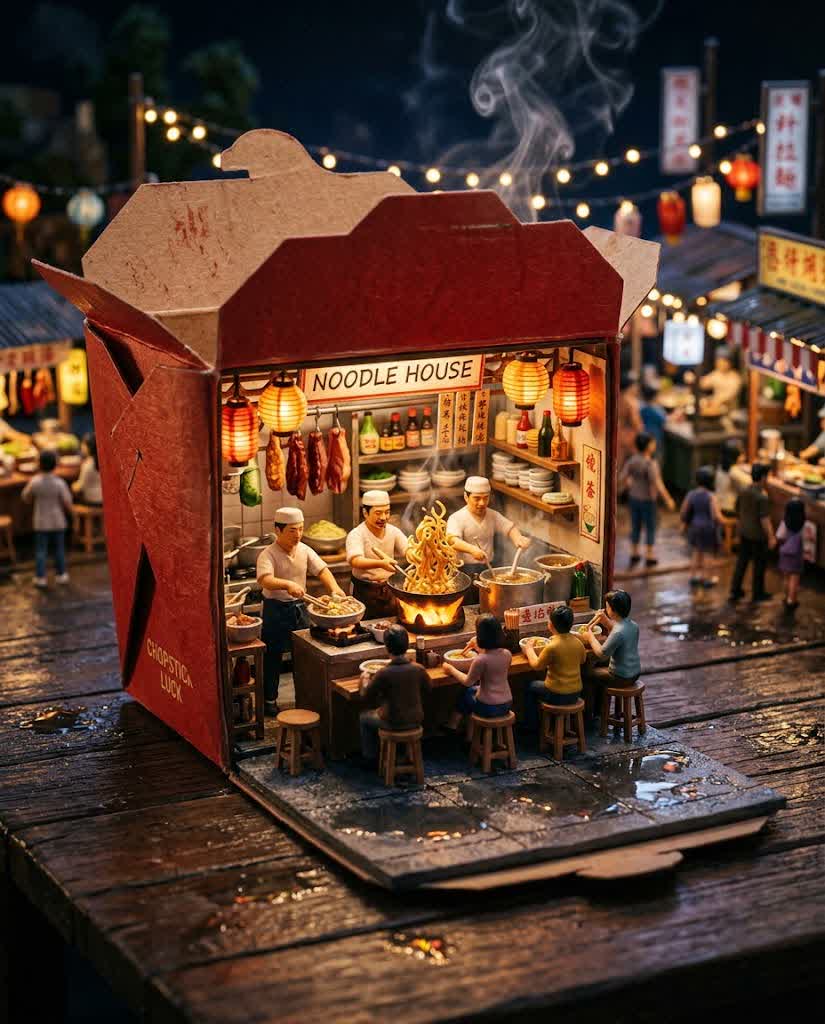
Bauen Sie eine Szene um eine starke Idee. Beschreiben Sie, wie es aussehen sollte: eine Aquarelllandschaft, eine Papierstadt oder eine detaillierte Miniaturwelt.
Soziale und redaktionelle Visuals
Erstellen Sie ein Bild für einen Beitrag, Artikel oder Thumbnail. Wählen Sie einen fotografischen oder illustrierten Stil und überprüfen Sie, ob das Thema klar ist, in der Größe, die Sie verwenden möchten.
Eine Bildaufforderung ist am nützlichsten, wenn sie erklärt, was der Betrachter zuerst bemerken sollte. Beginnen Sie mit dem Thema und seiner Platzierung, dann fügen Sie das Medium, Licht und unterstützende Details. Dies gibt Ihnen einen klareren Weg, um Ergebnisse zu vergleichen als das Sammeln von unabhängigen Stil-Keywords.
01
Wählen Sie aus, wo Sie das Bild verwenden möchten
Ein großer Sozialposten, eine quadratische Produktfliese und eine breite Artikelabdeckung benötigen unterschiedliche Kompositionen. Wählen Sie vor der Generierung ein unterstütztes Seitenverhältnis aus. Stellen Sie wichtige Details von wahrscheinlichen Erntegrenzen weg und lassen Sie Platz, wo Sie planen, eine Überschrift später hinzuzufügen.
02
Machen Sie das Hauptthema deutlich
Nennen Sie ein Hauptthema und beschreiben Sie seine Position oder Skala. Die Unterstützung von Objekten sollte das Subjekt leichter verstehen. Wenn jedes Objekt gleich detailliert oder bunt ist, kann sich das Ergebnis auch dann überfüllt fühlen, wenn jedes einzelne Element überzeugend aussieht.
03
Beschreiben Sie die Materialien und das Licht
Für ein Foto beschreiben Sie die Oberflächen und wo das Licht kommt. Für eine Abbildung nennen Sie das Medium und die Palette. Einige kompatible Optionen wie weiches Tageslicht, matte Keramik und ein blasser Hintergrund sind einfacher zu bewerten als widersprüchliche Behandlungen.
04
Vergleichen Sie Modelle mit dem gleichen Slip
Halten Sie die schnelle und beabsichtigte Friaming ähnlich, wenn Sie ein anderes Modell versuchen. Vergleichen Sie die Details, die für Ihr Projekt relevant sind, wie Gesichter, Materialien, Zusammensetzung oder Schriftzug. Verwenden Sie die gleiche Aufforderung, so dass Sie die Ergebnisse ziemlich vergleichen können.
Schnelle Werkstatt
Fügen Sie Ihrer Bildaufforderung Details hinzu
Vergleichen Sie diese beiden Eingabeaufforderungen für eine Leseecke. Die zweite erklärt, wo man den Stuhl setzt, wie man den Raum beleuchtet, und wo man Platz für eine Kopfzeile verlässt.
Ausgangsidee
Ein schönes Bild einer Leseecke.
Genauere Richtung
Editorial Innenraumaufnahme einer kompakten Leseecke. Ein Moos-grüner Sessel sitzt auf der rechten Seite neben einem niedrigen Eichentisch und einem geschlossenen Buch. Weiches Morgenlicht tritt von links ein. Warme Creme Gips Wand mit unbeschränktem Raum im oberen linken Bereich für eine Headline später hinzugefügt. Natürliche Texturen, Sicht auf Augenhöhe, kein Text.
Platzierung
Der Sessel rechts und der offene Raum links bilden eine praktische Komposition.
Materialien und Licht
Eiche, Gips und sanftes Morgenlicht verleihen dem Raum ein warmes, natürliches Aussehen.
Fertigstellungsplan
Durch das Reservieren von Platz für eine Überschrift können Sie nach der Generierung exakte Typografie in Ihr Designtool einfügen.
Wählen Sie die Version, die in der endgültigen Größe funktioniert
Prüfen Sie sowohl die komplette Zusammensetzung als auch eine genauere Sicht auf wichtige Details. Ein optisch auffälliges Vollformatbild kann sein Subjekt noch verlieren, wenn es auf eine kleine Karte reduziert oder für eine andere Platzierung geerntet wird.
Die Komposition wirkt überfüllt
Zu viele Motive und dekorative Details konkurrieren um Aufmerksamkeit.
Versuchen Sie es als Nächstes
Entfernen Sie sekundäre Objekte und legen Sie einen Fokuspunkt mit freiem Umgebungsraum fest.
Der Stil fühlt sich inkonsistent an
Die Eingabeaufforderung kombiniert mehrere inkompatible Medien- oder Beleuchtungsbehandlungen.
Versuchen Sie es als Nächstes
Wählen Sie ein Hauptmedium und ein Beleuchtungssetup und fügen Sie dann nur die Details hinzu, die diese unterstützen.
Beschriftung ist ungenau
Die generierte Typografie kann vom genauen Wortlaut abweichen, den Sie beabsichtigt haben.
Versuchen Sie es als Nächstes
Erstellen Sie das Bildmaterial mit Platz für Text und fügen Sie dann in einem Design-Editor eine präzise Kopie hinzu.
Ein Detail muss geändert werden
Durch die Neugenerierung der gesamten Szene werden möglicherweise Teile ersetzt, die Ihnen bereits gefallen.
Versuchen Sie es als Nächstes
Speichern Sie das bevorzugte Bild und versuchen Sie eine fokussierte Bearbeitung, indem Sie es als Referenz im AI Image Editor verwenden.
Finde dein Modell
Lesen Sie unten mehr über die einzelnen Modelle oder probieren Sie eines im Generator aus, um herauszufinden, welches zu Ihrem Projekt passt.
Die Schaltfläche Generieren zeigt die Kosten für Ihr gewähltes Modell und Bildgröße. Alle Pläne teilen ein Guthaben für Bilder und Videos.
Schnellere Generierung
Bevorzugter Support
Jährlich 499 $ berechnet
Lite
Zum Ausprobieren der KI-Kreation
$14.99
$12.42/Monat
Jährlich 149 $ berechnet
400Credits/Monat
≈ 26 Videos oder 100 Bilder /Monat
Community-Support
Starter
Für deine ersten Projekte
$29.99
$24.92/Monat
Jährlich 299 $ berechnet
1000Credits/Monat
≈ 66 Videos oder 250 Bilder /Monat
Community-Support
Beliebt
Pro
Für Kreative und Profis
$49.99
$41.58/Monat
Jährlich 499 $ berechnet
1800Credits/Monat
≈ 120 Videos oder 450 Bilder /Monat
Schnellere Generierung
Bevorzugter Support
Enterprise
Für Teams und Unternehmen
$99.99
$83.25/Monat
Jährlich 999 $ berechnet
4000Credits/Monat
≈ 266 Videos oder 1000 Bilder /Monat
Schnellere Generierung
Bevorzugter Support
Früher Zugang zu neuen Modellen
Bester Preis
Ultra
Für Studios und hohe Volumen
$199.99
$166.58/Monat
Jährlich 1999 $ berechnet
9000Credits/Monat
≈ 600 Videos oder 2250 Bilder /Monat
Schnellere Generierung
Bevorzugter Support
Früher Zugang zu neuen Modellen
In jeder Option enthalten
KI-Videogenerierung
Bilderstellung in 2K/4K
Zugang zu Premium-KI-Modellen
Videogenerierung mit Ton
Downloads ohne Wasserzeichen
Für kommerzielle Nutzung geeignet
Schätzung mit 15 Credits pro 5-Sekunden-Video in 480p auf Seedance 2.0 Mini oder 4 Credits pro Bild auf Nano Banana 2 Lite. Die tatsächlichen Kosten hängen von Modell, Länge und Auflösung ab.
Geben Sie eine Beschreibung ein, wählen Sie ein Modell und eine Bildgröße und wählen Sie Generieren. Melden Sie sich an, wenn Sie aufgefordert werden, überprüfen und laden Sie das Ergebnis im Generator.
Kann ich Bilder in verschiedenen Stilen erstellen?
Ja. Beschreiben Sie den gewünschten Stil, wie Studio-Fotografie, Aquarell oder ein Miniaturdiorama. Die Ergebnisse variieren je nach Modell und Uhrzeit.
Wie funktionieren Bildnachweise?
Der Generator stellt die Kosten für Ihr Modell und Ihre Auflösung dar. Ihre Bild- und Video-Generationen nutzen die gleiche Kontobilanz. Besuchen Sie Pricing für die aktuellen Pläne und Kreditpakete.
Wie kann ich ein Bild bearbeiten, das ich bereits habe?
Öffnen Sie AI Image Editor, laden Sie das Bild hoch und beschreiben Sie, was sich ändern sollte. Fügen Sie die Details ein, die Sie zusammen mit der Bearbeitung erhalten möchten.
Kann ich ein Bild für ein bestimmtes Layout erstellen?
Wählen Sie ein unterstütztes Seitenverhältnis aus und beschreiben Sie das Thema Platzierung, Friaming und jeden Raum, den Sie für späteren Text benötigen. Behandeln Sie diese als Zusammensetzungsanweisungen anstatt exakte Pixelkoordinaten und überprüfen Sie das Ergebnis in seinem beabsichtigten Layout.
Kann ich in einem Bild exakten Text generieren?
Sie können eine Beschriftung anfordern, aber Rechtschreibung, Abstand und Platzierung können variieren. Für Schlagzeilen, Preise oder andere Kopien, die genau sein müssen, fügen Sie den Text in einem separaten Design-Tool zum generierten Kunstwerk hinzu.
Wie wandle ich das Ergebnis in ein Video um?
Laden Sie Ihr ausgewähltes Bild herunter und laden Sie es in Bild auf Video hoch. Beschreiben Sie die Bewegung getrennt vom Aussehen des Bildes, dann wählen Sie die unterstützten Videoeinstellungen und überprüfen Sie die angezeigten Kreditkosten.
 Qwen Image 2.1
 GPT Image 2.6 Flare
 Seedream 5.5