Adicione 2 a 9 fotos, escolha um layout e baixe-as como uma imagem. Tudo funciona em seu navegador, para que seus arquivos nunca sejam enviados.
LivreSem inscriçãoSem marca d'água
Juntar imagensOs arquivos ficam no seu dispositivo
1. Adicione imagens 0/9
Precisa de imagens?
2. Escolha um layout
Prévia
Adicione imagens para visualizar
Ainda não há imagens
Adicione de 2 a 9 imagens ou arraste-as para qualquer parte do editor.
3. Exporte
Adicione pelo menos 2 imagens para começar. Sem conta, sem créditos e sem marca-d’água.
As imagens são processadas no dispositivo. GIFs viram imagens estáticas. Imagens grandes são reduzidas para 2400 px no lado maior para poupar a memória do navegador.
O que as pessoas usam para
Normalmente é uma de algumas coisas: duas versões de um design ao lado um do outro, um antes e depois, um conjunto de fotos de produtos, ou algumas fotos de viagem que você preferiria enviar como uma imagem do que cinco.
Você pode alternar layouts a qualquer momento sem adicionar seus arquivos novamente, então tente uma linha, uma coluna e uma grade e mantenha o que parece certo.
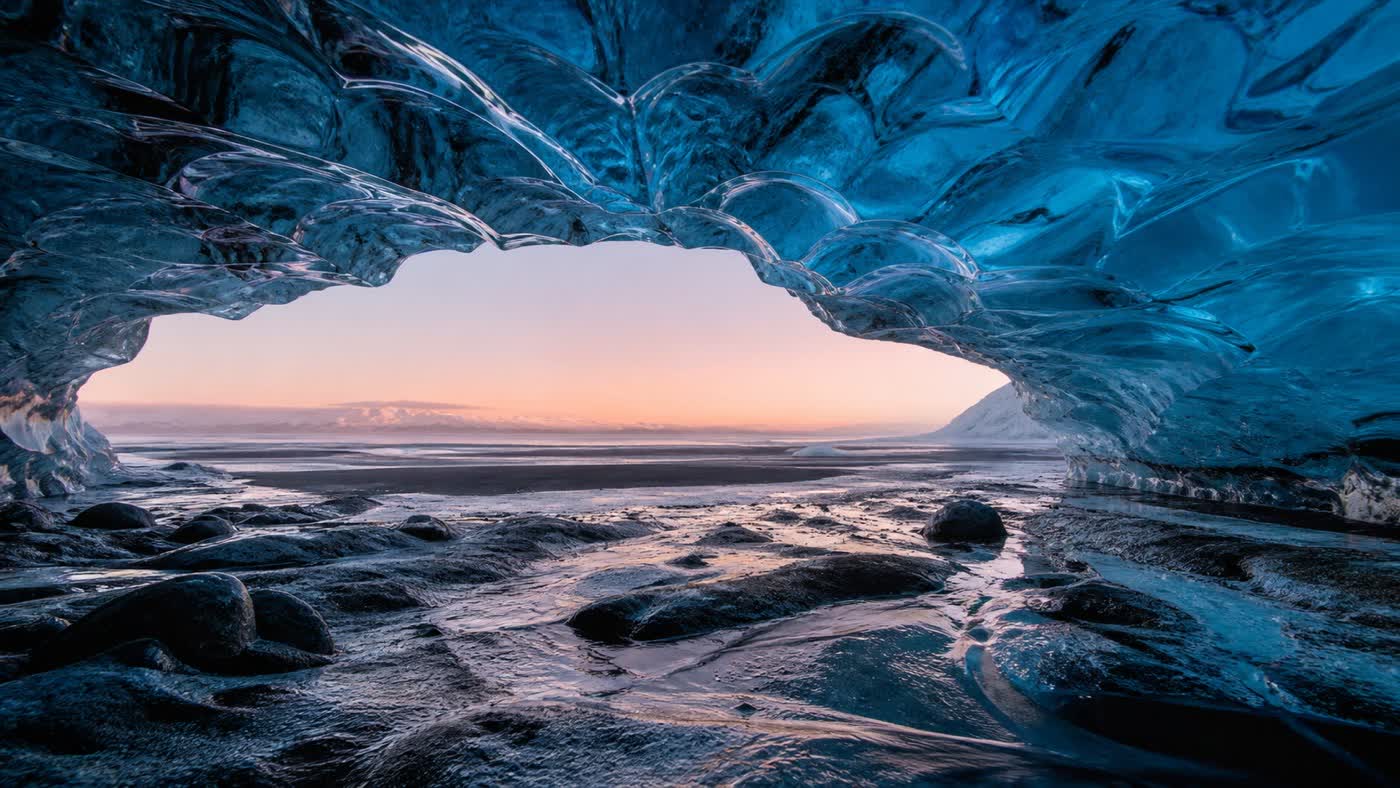
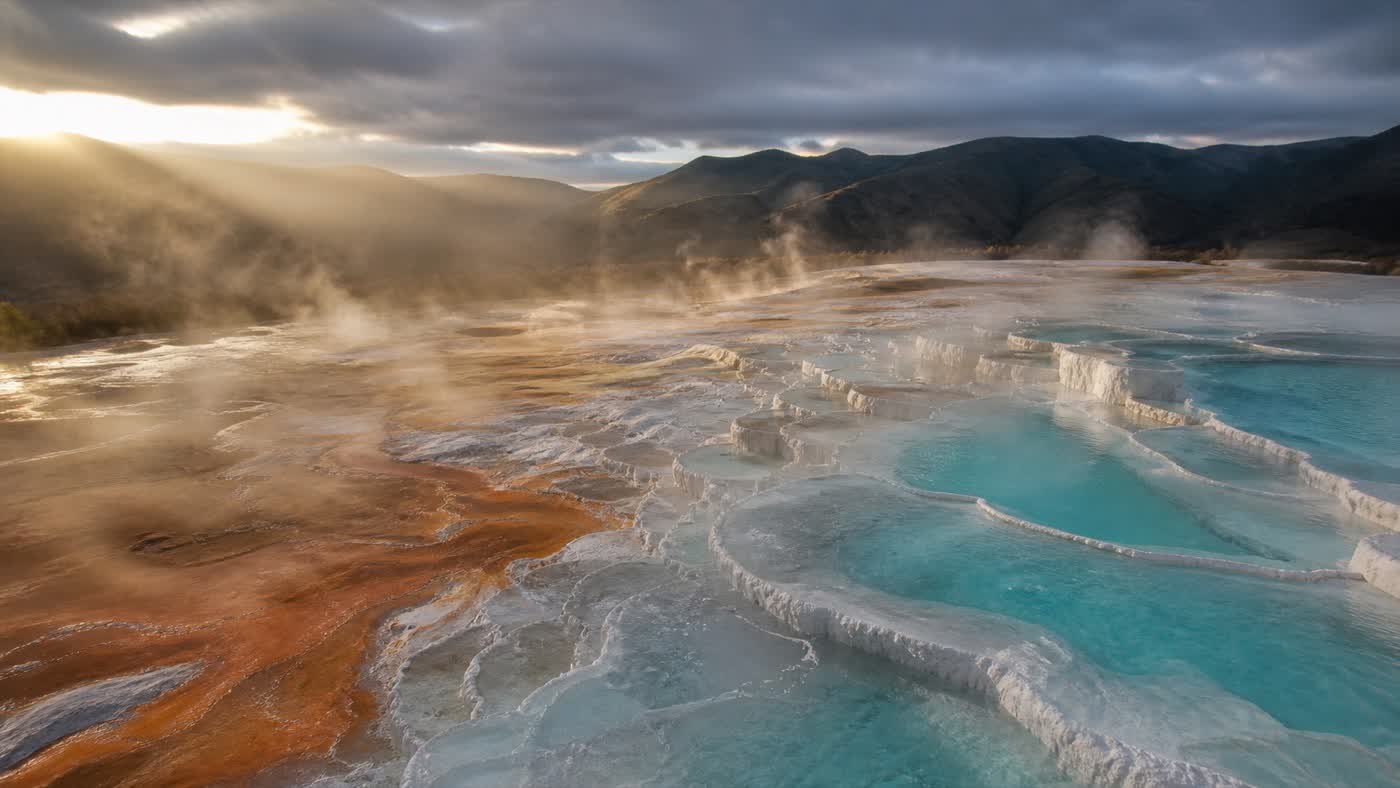
As duas imagens de amostra empilhadas superior a baixo. Ambas são geradas pela IA. Clique em Experimente imagens de amostra no editor para carregar o mesmo par.
Como costurar imagens online
01
Adicione suas fotos
Clique na caixa de upload ou arraste arquivos para o editor. Você pode misturar retrato, paisagem e fotos quadradas. Mude a ordem com as setas, ou arraste as linhas em um computador.
02
Escolha um layout
Escolha lado a lado, superior a baixo, grade ou destaque, em seguida, uma relação de aspecto. Defina o espaçamento e cor de fundo. Clique em um painel na visualização para ampliar nessa foto ou movê-lo.
03
Baixar
Escolha PNG ou JPG e um tamanho e, em seguida, clique em Stitch imagens. Em um telefone, o download geralmente abre o menu de ação para que você possa salvar em Fotos. Seus arquivos originais não são alterados.
Qual layout para usar
Depende principalmente de onde a imagem está indo e o que as pessoas precisam ver nela.
Lado a lado
Bom para comparar duas ou três coisas, como opções de design, cores do produto ou uma edição ao lado do original. Deixe uma pequena lacuna, então é claro onde uma foto termina. Para um antes e depois, manter ambas as fotos no mesmo zoom, caso contrário, uma vai olhar maior do que realmente é.
Parte superior para baixo
Coloca fotos em uma única coluna. Ele funciona bem para fotos de paisagem e para screenshots as pessoas devem ler em ordem. Uma armação 9:16 encaixa uma tela de telefone. Se suas capturas de tela têm texto perto das bordas, use Mantenha todo para que nada seja cortado.
Moagem
Para quatro ou mais fotos. Escolha 2, 3 ou 4 colunas. Se a última linha não estiver cheia, suas fotos ficam mais amplas para preencher o espaço. 1:1 ajusta uma placa de humor, e 16:9 se encaixa um slide.
Destaques
A primeira foto recebe um grande painel à esquerda e os outros sentam-se ao lado dele. Mova seu melhor tiro para o topo da lista. Isso funciona para um produto com alguns close-ups, ou um pequeno portfólio.
Os arquivos permanecem no seu dispositivo
As imagens são combinadas em seu navegador. Nada é carregado e você não precisa de uma conta. Também significa que nada é salvo, então faça o download antes de fechar a guia.
Cortar ou manter toda a foto
Mantenha todo se encaixa cada foto dentro de seu painel e preenche as lacunas com sua cor de fundo. Preencha & safra preenche o painel e apara as bordas. Mover fotos arrastando, com os controles deslizantes, ou com as setas.
PNG ou JPG, até 4096 px
PNG mantém a qualidade total, mas dá-lhe um arquivo maior. JPG é menor e geralmente é bom para enviar em um bate-papo ou postar on-line.
Antes de partilhar
Certifique-se de que pequenos detalhes ainda são legíveis
Uma colagem que parece bem no editor pode ser difícil de ler quando alguém o abre em um telefone. Olhe para o arquivo baixado sobre o tamanho que as pessoas vão vê-lo. Se os rótulos, legendas ou rostos são muito pequenos, use menos fotos ou dividi-los em duas imagens. Um tamanho maior da exportação adiciona pixels, mas não torna um layout lotado mais fácil de ler.
Para capturas de tela, comece com Manter inteiro e verifique as primeiras e últimas linhas de texto. Adicione um pouco de espaçamento para que as telas separadas não sejam executadas juntas. Empilhar screenshots superior a baixo quando eles mostram passos em ordem, e colocá-los lado a lado quando as pessoas precisam comparar o mesmo ponto em cada.
Abra o arquivo antes de enviá-lo
Verifique a ordem, as bordas entre painéis e qualquer coisa cortada perto de seu assunto. Em uma comparação de produtos, certifique-se de que um item não parece maior apenas porque você zoom em mais no seu painel.
O download é uma imagem plana, então os painéis não podem ser movidos mais tarde. Mantenha suas fotos originais. Se você quiser uma colheita diferente ou layout, altere-o no editor enquanto as fotos ainda são carregadas e exportar novamente.
Perguntas frequentes sobre o ponto de imagem
Formatos, privacidade, qualidade e layouts.
Como faço para costurar duas imagens?
Adicione duas imagens e escolha lado a lado ou superior a baixo. Escolha Mantenha-se inteiro se você quiser ver as fotos completas, ou Preencher e colheita se você quiser cada painel cheio borda a borda. Em seguida, clique em Stitch imagens e Download.
O ponto de imagem é livre, e ele adiciona uma marca d'água?
Sim, é gratuito. Você não precisa de uma conta, não usa créditos, e não há marca d'água. Os números nos painéis no editor estão lá apenas para ajudá-lo a encontrar cada foto; eles não estão no arquivo baixado.
As minhas fotos são enviadas para um servidor?
Não. As imagens são combinadas no seu navegador e nunca são enviadas para Froging AI ou para um modelo AI. Nada é salvo em sua conta, então baixe o resultado antes de atualizar ou sair da página.
Quais formatos de imagem e tamanhos de arquivo posso usar?
JPG, PNG, WebP e GIF, de 2 a 9 arquivos, cada um até 20 MB e 40 megapixels. Os GIFs animados são salvos como uma imagem ainda. HEIC e SVG não são suportados, então converta-os em JPG ou PNG primeiro. As imagens maiores que 2400 px no lado longo são dimensionadas quando você adiciona-as para que o navegador não corra da memória.
A costura reduzirá a qualidade da imagem?
Redimensionar e cortar pode perder algum detalhe. Você pode exportar em 1200, 2400 ou 4096 px no lado longo. PNG não adiciona compressão, e JPG comprime o arquivo para torná-lo menor. Exportar em um tamanho maior não adicionará detalhes que uma pequena foto não teve.
Posso coser imagens no meu telefone?
Sim. Abra esta página no seu navegador de telefone e pegue fotos da sua biblioteca. Toque em um painel para selecioná-lo, em seguida, arraste-o ou use os controles deslizantes para movê-lo. As setas para cima e para baixo mudam a ordem. No iPhone e Android, Baixe geralmente abre o menu de ação, para que você possa salvar a imagem para Fotos ou enviá-lo imediatamente.
Como evito cortar minhas fotos?
Escolha Manter todo e deixar zoom em 100%. Cada foto então se encaixa dentro de seu painel, e qualquer espaço vazio mostra sua cor de fundo. Enchimento e colheita não deixa espaço vazio, mas pode cortar as bordas. Arraste a foto ou use os controles deslizantes para escolher o que fica em vista.
É um ponto de vista panorama ou um combinador de imagem AI?
Nem eu. Ele coloca fotos separadas ao lado um do outro. Ele não vai alinhar sobrepostas panorama tiros, misturar as costuras, ou mesclar várias fotos em uma nova cena. Se você quiser mudar o que está em uma foto, use um editor de imagem AI em vez disso.
Precisa de uma imagem primeiro?
Faça um com o gerador de imagem AI, ou altere uma foto existente com o editor de imagem AI. Faça o download dos resultados e adicione-os ao ponto.