Añadir 2 a 9 fotos, elegir un diseño y descargarlas como una imagen. Todo se ejecuta en su navegador, por lo que sus archivos nunca se suben.
GratisNo hay registro.Sin marca de agua
Unir imágenesLos archivos permanecen en tu dispositivo
1. Añade imágenes 0/9
¿Necesitas imágenes?
2. Elige una distribución
Vista previa
Añade imágenes para ver la vista previa
Todavía no hay imágenes
Añade de 2 a 9 imágenes o arrástralas a cualquier parte del editor.
3. Exporta
Añade al menos 2 imágenes para empezar. Sin cuenta, sin créditos y sin marca de agua.
Las imágenes se procesan en tu dispositivo. Los GIF se convierten en imágenes fijas. Las imágenes grandes se reducen a 2400 px en el lado largo para limitar el uso de memoria del navegador.
¿Para qué la gente lo usa?
Por lo general es una de algunas cosas: dos versiones de un diseño al lado del otro, un antes y después, un conjunto de disparos de producto, o algunas fotos de viaje que prefiere enviar como una imagen que cinco.
Puede cambiar los diseños en cualquier momento sin agregar sus archivos de nuevo, así que pruebe una fila, una columna y una cuadrícula y mantenga el que se ve bien.
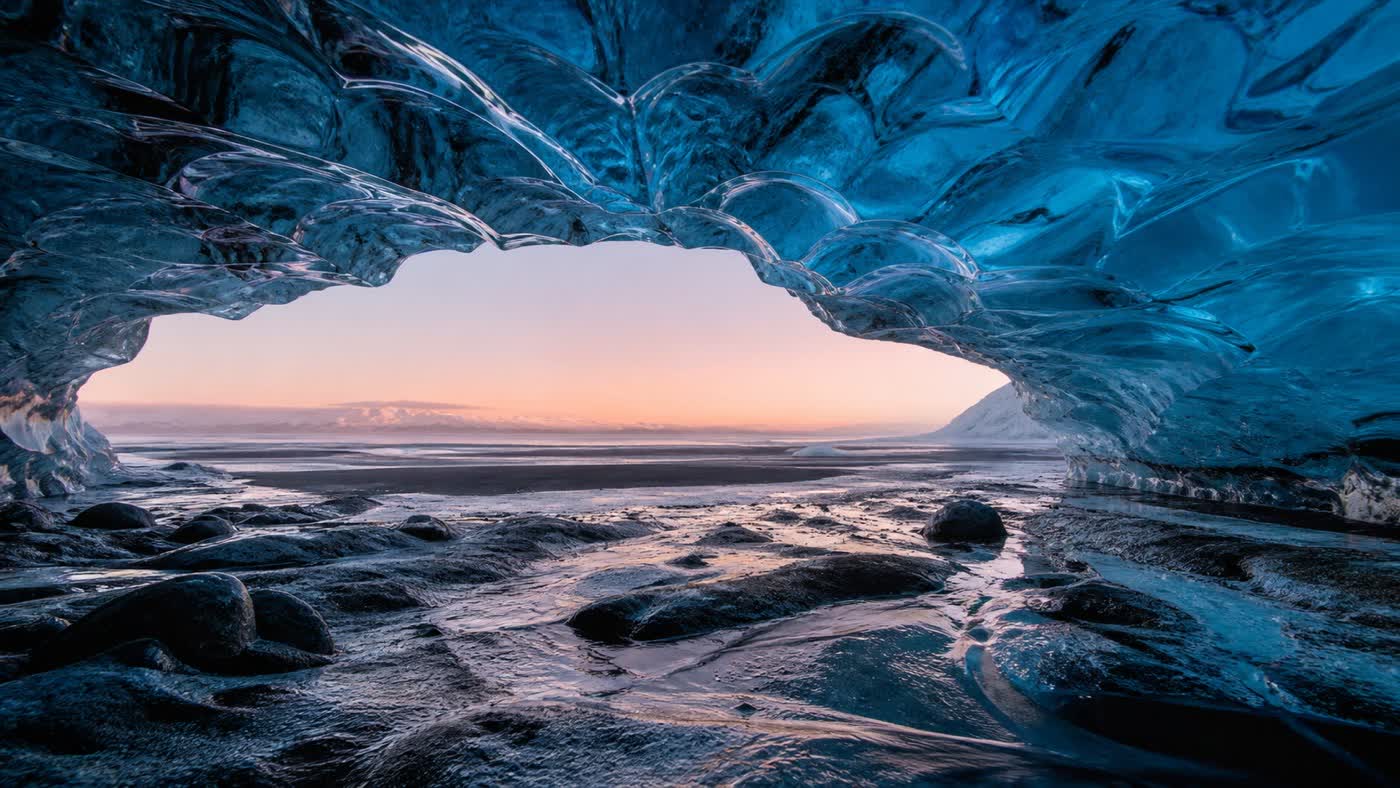
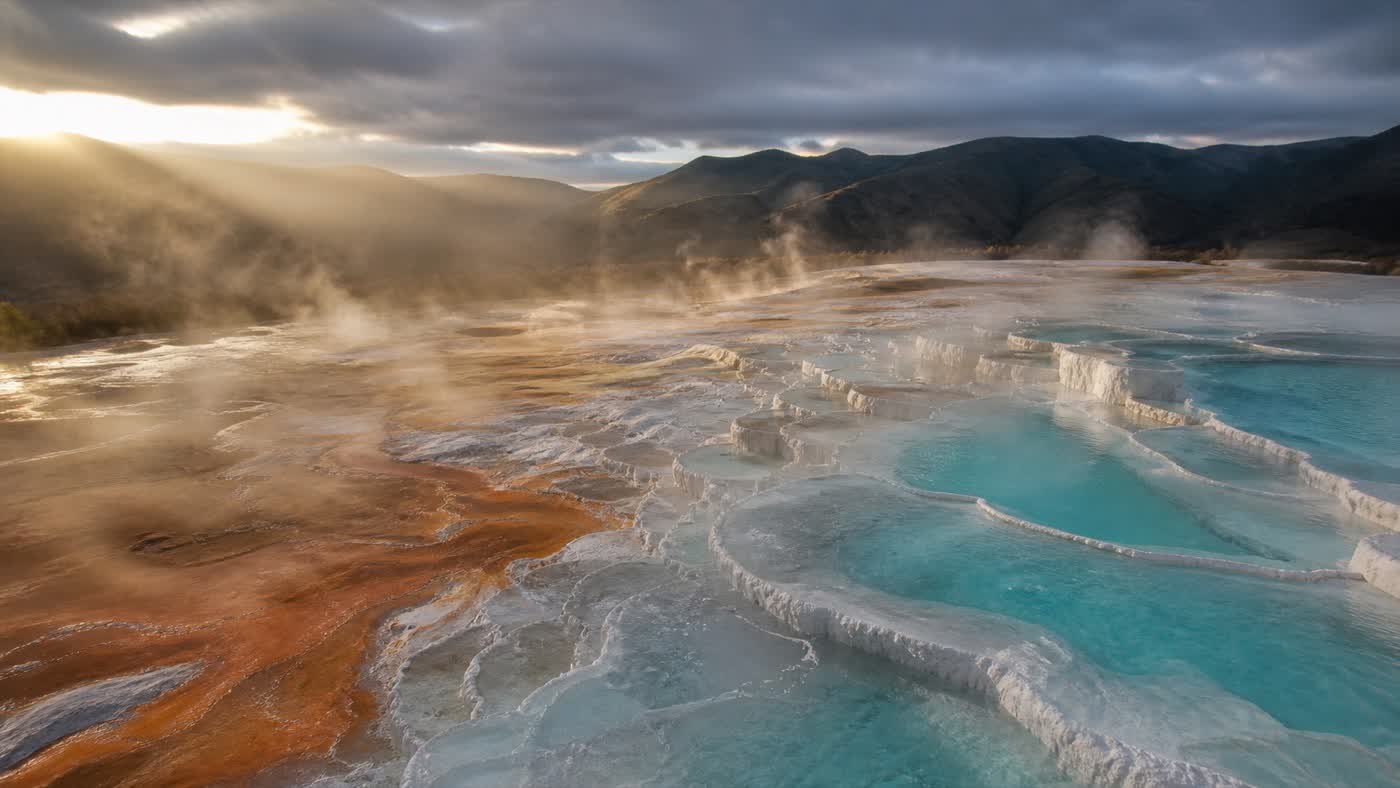
Las dos imágenes de muestra apiladas arriba a abajo. Ambos son generados por IA. Haga clic en Probar imágenes de muestra en el editor para cargar el mismo par.
Cómo coser imágenes en línea
01
Añade tus fotos
Haga clic en la casilla de carga o arrastre archivos en el editor. Puede mezclar retrato, paisaje y fotos cuadradas. Cambia el orden con las flechas, o arrastra las filas en un ordenador.
02
Elija un diseño
Elige lado a lado, arriba a abajo, rejilla o presentado, luego una relación de aspecto. Establece el color de spacing y fondo. Haga clic en un panel en la vista previa para ampliar en esa foto o moverla.
03
Descargar
Elija PNG o JPG y un tamaño, a continuación, haga clic en las imágenes de Stitch. En un teléfono, Download generalmente abre el menú de acciones para que pueda guardar a Fotos. Tus archivos originales no se cambian.
Que diseño para usar
Sobre todo depende de a dónde va la imagen y de qué necesita la gente ver en ella.
lado a lado
Bien para comparar dos o tres cosas, como opciones de diseño, colores de producto, o una edición junto al original. Deja una pequeña brecha por lo que es claro donde una foto termina. Para un antes y después, mantener ambas fotos al mismo zoom, de lo contrario uno se verá más grande que lo que realmente es.
Arriba a abajo
Pone fotos en una sola columna. Funciona bien para los planos de paisaje y para las capturas de pantalla que la gente debe leer en orden. Un cuadro de 9:16 encaja en una pantalla de teléfono. Si las capturas de pantalla tienen texto cerca de los bordes, use Mantén todo para que nada se corte.
Grid
Para cuatro o más fotos. Elija 2, 3 o 4 columnas. Si la última fila no está llena, sus fotos se ensanchan para llenar el espacio. 1:1 se adapta a una tabla de estado de ánimo, y 16:9 se ajusta a una diapositiva.
Destacados
La primera foto consigue un panel grande a la izquierda y los otros se sientan al lado de ella. Mueva su mejor oportunidad a la parte superior de la lista. Esto funciona para un producto con unos cuantos cierres, o una pequeña cartera.
Los archivos permanecen en su dispositivo
Las imágenes se combinan en su navegador. Nada se carga y no necesita una cuenta. También significa que no se guarda nada, así que descarga antes de cerrar la ficha.
Culpar o guardar toda la foto
Mantenga todo en forma cada foto dentro de su panel y llena los huecos con su color de fondo. Llena el cultivo llena el panel y recorta los bordes. Mover fotos arrastrando, con los deslizadores, o con las teclas de flecha.
PNG o JPG, hasta 4096 px
PNG mantiene la calidad completa, pero le da un archivo más grande. JPG es más pequeño y generalmente está bien para enviar en un chat o publicar en línea.
Antes de compartirlo
Asegúrese de que los detalles pequeños todavía son legibles
Un collage que se ve bien en el editor puede resultar difícil de leer una vez que alguien lo abre en un teléfono. Mire el archivo descargado aproximadamente en el tamaño que la gente verá. Si las etiquetas, leyendas o caras son demasiado pequeñas, utilice menos fotografías o divídalas en dos imágenes. Un tamaño de exportación mayor agrega píxeles, pero no hace que un diseño lleno de contenido sea más fácil de leer.
Para capturas de pantalla, comience con Mantener todo y verifique las primeras y últimas líneas de texto. Agregue un poco de espaciamiento para que las pantallas separadas no corran juntas. Las imágenes de escaneo superior a inferior cuando muestran pasos en orden, y ponerlas de lado a lado cuando la gente necesita comparar el mismo lugar en cada uno.
Abra el archivo antes de enviarlo
Compruebe el pedido, los bordes entre los paneles y cualquier cosa que se interponga cerca de su tema. En una comparación de productos, asegúrese de que un artículo no se vea más grande sólo porque se zoom en más en su panel.
La descarga es una imagen plana, por lo que los paneles no pueden ser movidos más tarde. Mantenga sus fotos originales. Si usted desea un cultivo diferente o el diseño, cambiarlo en el editor mientras las fotos todavía están cargadas y exportar de nuevo.
Punto de imagen Preguntas frecuentes
Formatos, privacidad, calidad y diseños.
¿Cómo cose dos imágenes juntas?
Añadir dos imágenes y elegir lado a lado o superior a abajo. Pick Keep whole si quieres ver las fotos completas, o Fill & crop si quieres que cada panel lleno borde a borde. Luego haga clic en las imágenes de Stitch y Descargar.
¿Está libre el cosidor de imagen, y añade una marca de agua?
Sí, es gratis. No necesita una cuenta, no utiliza créditos, y no hay marca de agua. Los números en los paneles en el editor están sólo allí para ayudarle a encontrar cada foto; no están en el archivo descargado.
¿Mis fotos están subidas a un servidor?
No. Las imágenes se combinan en su navegador y nunca se envían a Froging AI o a un modelo AI. Nada se guarda en su cuenta, así que descarga el resultado antes de refrescar o salir de la página.
¿Qué formatos de imagen y tamaños de archivo puedo utilizar?
JPG, PNG, WebP y GIF, de 2 a 9 archivos, cada uno de hasta 20 MB y 40 megapíxeles. Los GIF animados se guardan como una imagen todavía. HEIC y SVG no son compatibles, por lo que convertirlos a JPG o PNG primero. Imágenes más grandes de 2400 px en el lado largo se escalan cuando se agregan para que el navegador no se agota de memoria.
¿La costura reducirá la calidad de la imagen?
El tamaño y el recorte pueden perder algún detalle. Se puede exportar a 1200, 2400 o 4096 px en el lado largo. PNG no añade compresión, y JPG comprime el archivo para hacerlo más pequeño. Exportar a un tamaño mayor no añadirá detalles que una foto pequeña no tenía.
¿Puedo coser imágenes en mi teléfono?
Sí. Abra esta página en su navegador de teléfono y seleccione las fotos de su biblioteca. Toque un panel para seleccionarlo, luego arrástrelo o utilice los sliders para moverlo. Las flechas arriba y abajo cambian el orden. En iPhone y Android, Download generalmente abre el menú de acción, para que pueda guardar la imagen a Fotos o enviarla de inmediato.
¿Cómo evito cortar mis fotos?
Elija Mantener todo y dejar el zoom al 100%. Cada foto encaja dentro de su panel, y cualquier espacio vacío muestra su color de fondo. Llenar " hojas de cultivo no hay espacio vacío pero puede cortar los bordes. Arrastre la foto o utilice los sliders para elegir lo que se queda en la vista.
¿Es esto un cosidor de panorama o un combinador de imagen AI?
Tampoco. Coloca fotos separadas al lado del otro. No se alineará sobreponer los planos del panorama, mezclará las costuras, o fusionará varias fotos en una nueva escena. Si quieres cambiar lo que hay en una foto, usa un editor de imágenes de AI en su lugar.
¿Necesitas una imagen primero?
Haga uno con el generador de imagen AI, o cambie una foto existente con el editor de imágenes AI. Descargue los resultados y añádalos al cosidor.