Aggiungi da 2 a 9 foto, scegli un layout e scaricale come un'unica immagine. Funziona tutto nel tuo browser, quindi i tuoi file non vengono mai caricati.
GratisNessun segnale.Nessun segno d'acqua
Unisci immaginiI file restano sul tuo dispositivo
1. Aggiungi immagini 0/9
Ti servono immagini?
2. Scegli una disposizione
Anteprima
Aggiungi immagini per l’anteprima
Nessuna immagine per ora
Aggiungi da 2 a 9 immagini o trascinale in qualsiasi punto dell’editor.
3. Esporta
Aggiungi almeno 2 immagini per iniziare. Senza account, crediti o filigrana.
Le immagini vengono elaborate sul dispositivo. Le GIF diventano immagini statiche. Le immagini grandi vengono ridotte a 2400 px sul lato lungo per limitare l’uso della memoria del browser.
Per cosa la gente lo usa
Di solito è una delle poche cose: due versioni di un disegno accanto all'altro, una prima e dopo, una serie di colpi di prodotto, o alcune foto di viaggio che si preferisce inviare come una foto di cinque.
È possibile modificare i layout in qualsiasi momento senza aggiungere i file di nuovo, quindi provare una riga, una colonna e una griglia e mantenere quello che sembra giusto.
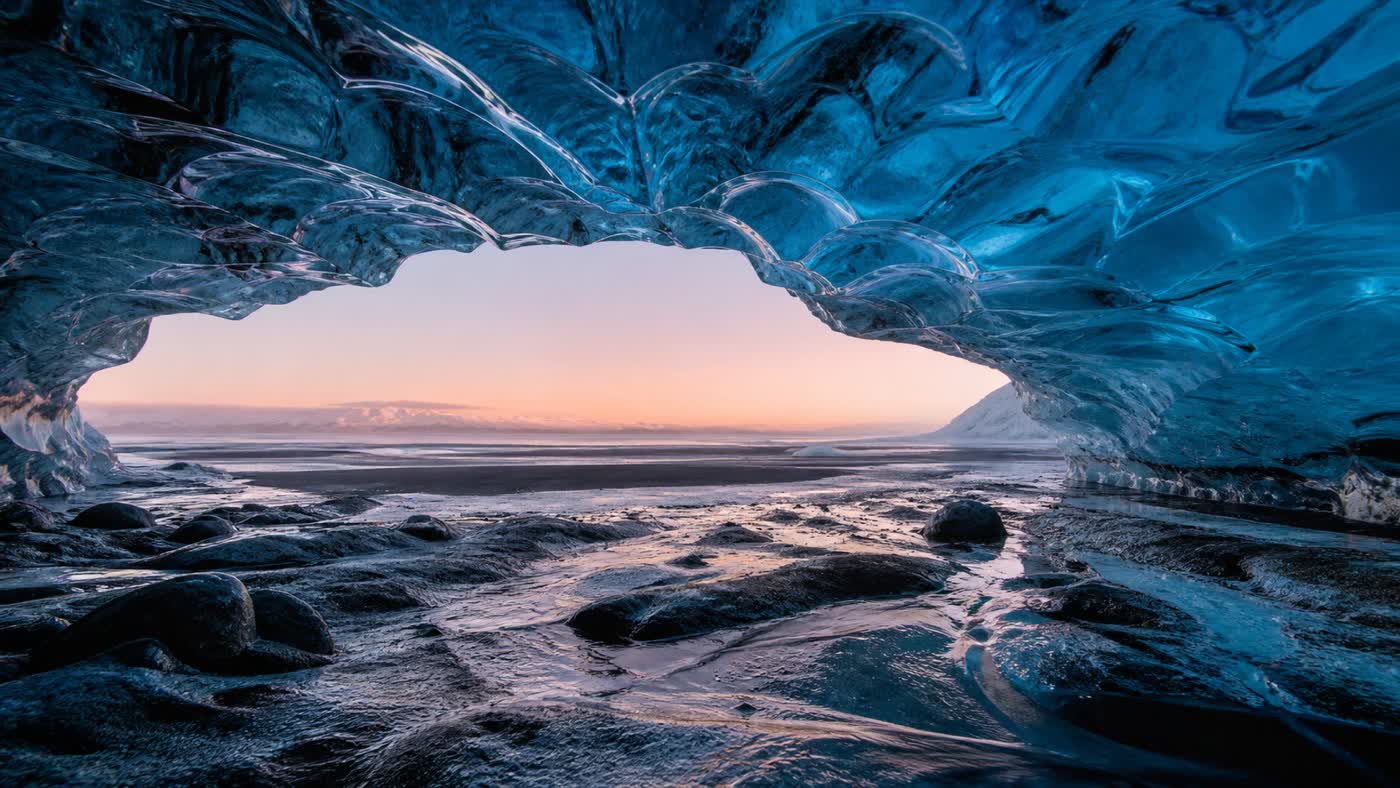
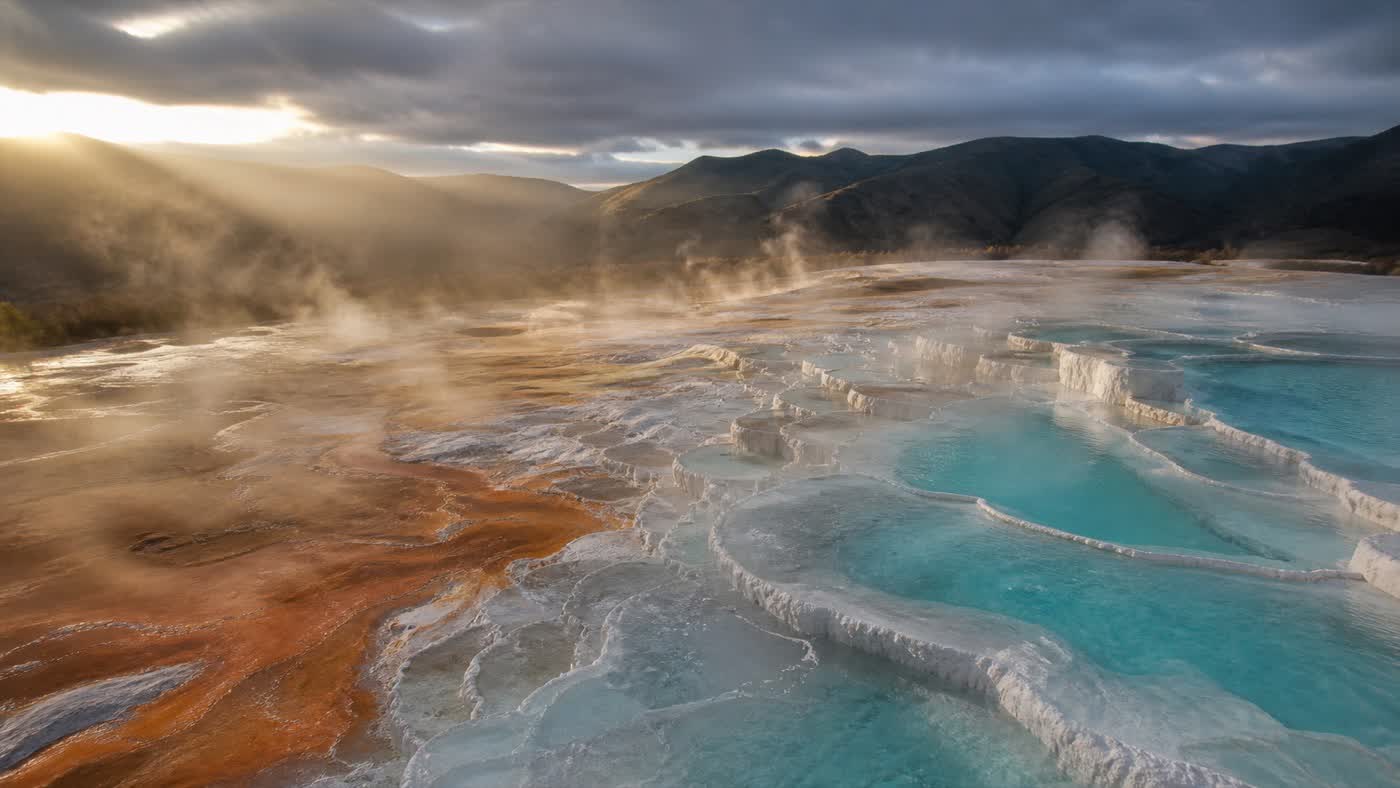
Le due immagini del campione sono impilate in alto in basso. Entrambi sono generate dall'IA. Fare clic su Prova immagini del campione nell'editor per caricare la stessa coppia.
Come cucire immagini online
01
Aggiungi le tue foto
Fare clic sulla casella di caricamento o trascinare i file nell'editor. Puoi combinare foto verticali, orizzontali e quadrate. Cambia l'ordine con le frecce o trascina le righe su un computer.
02
Scegli un layout
Scegli uno accanto all'altro, dall'alto verso il basso, a griglia o in primo piano, quindi le proporzioni. Imposta la spaziatura e il colore di sfondo. Fai clic su un pannello nell'anteprima per ingrandire la foto o spostarla.
03
Scarica
Scegli PNG o JPG e una dimensione, quindi fai clic su Unisci immagini. Su un telefono, Download in genere apre il menu di condivisione in modo da poter salvare in Foto. I file originali non vengono modificati.
Quale layout da usare
Dipende principalmente da dove sta andando l'immagine e che cosa le persone devono vedere in esso.
Lato per lato
Buono per confrontare due o tre cose, come opzioni di progettazione, colori del prodotto, o una modifica accanto all'originale. Lascia un piccolo gap quindi è chiaro dove una foto termina. Per un prima e poi, tenere entrambe le foto allo stesso zoom, altrimenti si guarderà più grande di quanto sia davvero.
Da cima a fondo
Mette le foto in una singola colonna. Funziona bene per i colpi di paesaggio e per gli screenshot le persone dovrebbero leggere in ordine. Un 9:16 frame si adatta a uno schermo del telefono. Se i tuoi screenshots hanno testo vicino ai bordi, utilizzare Tenere tutto in modo che nulla venga tagliato fuori.
Griglia
Per quattro o più foto. Scegli 2, 3 o 4 colonne. Se l'ultima riga non è piena, le sue foto si allargano per riempire lo spazio. 1:1 si adatta a una moodboard e 16:9 si adatta a una diapositiva.
In evidenza
La prima foto ottiene un grande pannello a sinistra e gli altri si siedono accanto ad esso. Spostare il vostro miglior tiro in cima alla lista. Questo funziona per un prodotto con pochi close-up, o un piccolo portafoglio.
I file rimangono sul tuo dispositivo
Le immagini sono combinate nel tuo browser. Nulla viene caricato e non hai bisogno di un account. Significa anche nulla viene salvato, quindi scarica prima di chiudere la scheda.
Ritaglia o mantieni l'intera foto
Mantenere il tutto si adatta a ogni foto all'interno del suo pannello e riempie le lacune con il colore di sfondo. Riempi & ritaglia il pannello e regola i bordi. Spostare le foto trascinando, con i cursori, o con i tasti freccia.
PNG o JPG, fino a 4096 px
PNG mantiene la piena qualità, ma ti dà un file più grande. JPG è più piccolo e di solito va bene per l'invio in chat o posta online.
Prima di condividerlo
Assicurarsi che i piccoli dettagli siano ancora leggibili
Un collage che appare bene nell'editor può essere difficile da leggere una volta che qualcuno lo apre su un telefono. Guarda il file scaricato approssimativamente alle dimensioni in cui lo vedranno le persone. Se le etichette, le didascalie o i volti sono troppo piccoli, utilizza meno foto o dividile in due immagini. Una dimensione di esportazione maggiore aggiunge pixel, ma non semplifica la lettura di un layout affollato.
Per gli screenshot, inizia con Mantieni intero e controlla la prima e l'ultima riga di testo. Aggiungi un po' di spazio in modo che schermi separati non si sovrappongano. Impila gli screenshot dall'alto verso il basso quando mostrano i passaggi in ordine e affiancali quando le persone devono confrontare lo stesso punto su ciascuno.
Aprire il file prima di inviarlo
Controlla l'ordine, i bordi tra i pannelli e qualsiasi cosa ritagliata vicino al soggetto. In un confronto tra prodotti, assicurati che un articolo non sembri più grande solo perché hai ingrandito maggiormente il relativo pannello.
Il download è un'immagine piana, quindi i pannelli non possono essere spostati più tardi. Tenere le foto originali. Se si desidera un diverso raccolto o layout, cambiarlo nell'editor mentre le foto sono ancora caricate ed esportate di nuovo.
Immagine del punto FAQ
Formati, privacy, qualità e layout.
Come faccio a cucire due immagini insieme?
Aggiungi due immagini e scegli Affiancate o Dall'alto in basso. Seleziona Mantieni intero se vuoi vedere le foto intere oppure Riempi e ritaglia se vuoi che ogni pannello venga riempito da un bordo all'altro. Quindi fare clic su Unisci immagini e Scarica.
È il cucitore di immagine libero, e aggiunge una filigrana?
Si', e' gratis. Non hai bisogno di un account, non utilizza crediti, e non c'è filigrana. I numeri sui pannelli dell'editor sono solo lì per aiutarti a trovare ogni foto; non sono nel file scaricato.
Le mie foto vengono caricate su un server?
No. Le immagini sono combinate nel tuo browser e non vengono mai inviate a Froging AI o a un modello AI. Non viene salvato nulla sul tuo account, quindi scarica il risultato prima di aggiornare o lasciare la pagina.
Quali formati di immagine e formati di file posso usare?
JPG, PNG, WebP e GIF, da 2 a 9 file, ciascuno fino a 20 MB e 40 megapixel. I GIF animati vengono salvati come immagine ancora. HEIC e SVG non sono supportati, quindi convertirli in JPG o PNG prima. Immagini più grandi di 2400 px sul lato lungo sono ridimensionati quando li aggiungi in modo che il browser non esca dalla memoria.
La cucitura ridurrà la qualità dell'immagine?
Ridimensionare e ritagliare può perdere qualche dettaglio. È possibile esportare a 1200, 2400 o 4096 px sul lato lungo. PNG non aggiunge compressione, e JPG comprime il file per renderlo più piccolo. L'esportazione a una dimensione più grande non aggiungerà dettaglio che una piccola foto non ha avuto.
Posso ricamare immagini sul mio telefono?
Sì. Aprire questa pagina nel browser del telefono e raccogliere le foto dalla libreria. Toccare un pannello per selezionarlo, quindi trascinarlo o utilizzare i cursori per spostarlo. Le frecce su e giù cambiano l'ordine. Su iPhone e Android, Scarica di solito apre il menu di condivisione, in modo da poter salvare l'immagine a Foto o inviarlo subito.
Come evitare di ritagliare le mie foto?
Scegli Mantieni intero e lascia lo zoom al 100%. Ogni foto viene quindi inserita nel relativo pannello e qualsiasi spazio vuoto mostra il colore di sfondo. Riempi e ritaglia non lascia spazi vuoti ma può tagliare i bordi. Trascina la foto o utilizza i cursori per scegliere cosa rimanere in vista.
E' un cucitore panoramico o un combinatore di immagini AI?
Neanche io. Mette le foto separate l'una accanto all'altra. Non si allineerà sovrapposte colpi panoramici, mescolare le cuciture, o unire diverse foto in una nuova scena. Se si desidera modificare ciò che è in una foto, utilizzare un editor di immagini AI invece.
Hai bisogno di un'immagine per primo?
Fare uno con il generatore di immagini AI, o cambiare una foto esistente con l'editor di immagini AI. Scaricare i risultati e aggiungerli al cucitore.