画像から動画を生成:写真をAIで動かす

写真をアップロードして、移動する方法を記述します。各ビデオの費用は、開始する前に表示されます。

5s
15クレジット

音声の生成をオン・オフできます。

この生成には15クレジットが必要です。新規アカウントの初期残高は0クレジットです。

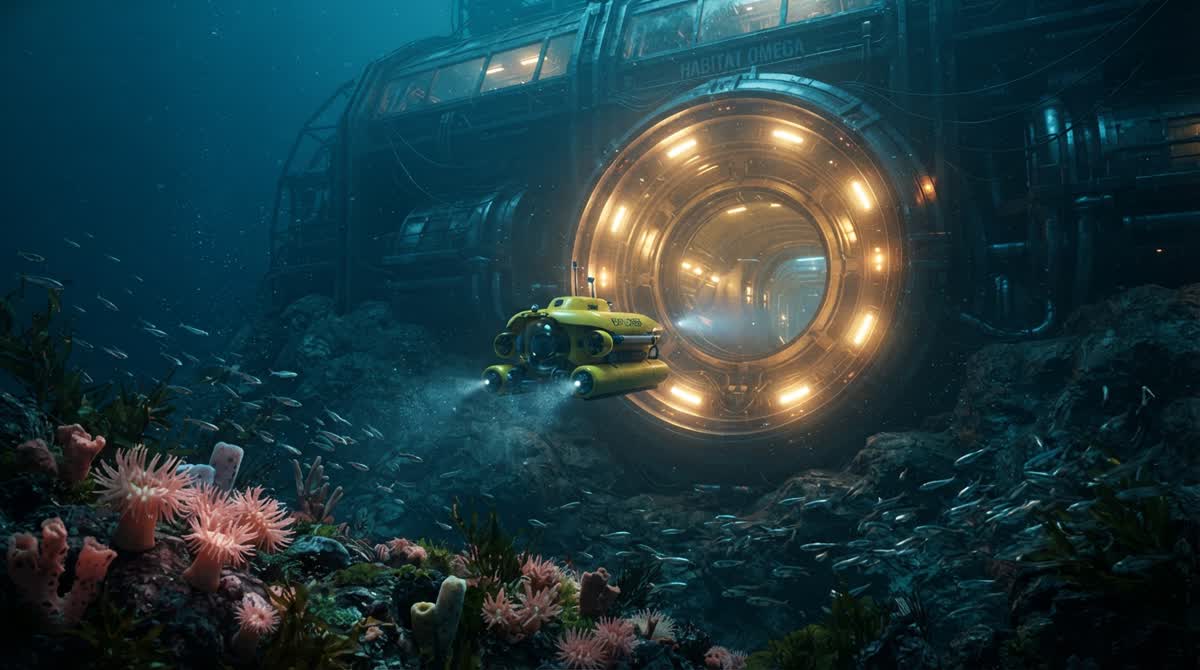
深海基地に到着する調査潜水艇

Froging AIで作成

モーションで画像を見る

Original: Scarlet Dress in the Sea Breeze元の画像

海風になびく赤いドレス

陽光の差すテラスでモデルがカメラを振り返り、赤いドレスが風になびきます。

元のプロンプトを読む

She turns her head once toward the camera while a sea breeze lifts the red skirt into one broad flowing wave. Camera arcs gently ten degrees around her. Stable face, hands, body and garment, elegant natural motion, continuous shot. Exactly five seconds. No cuts, no text, no watermark.

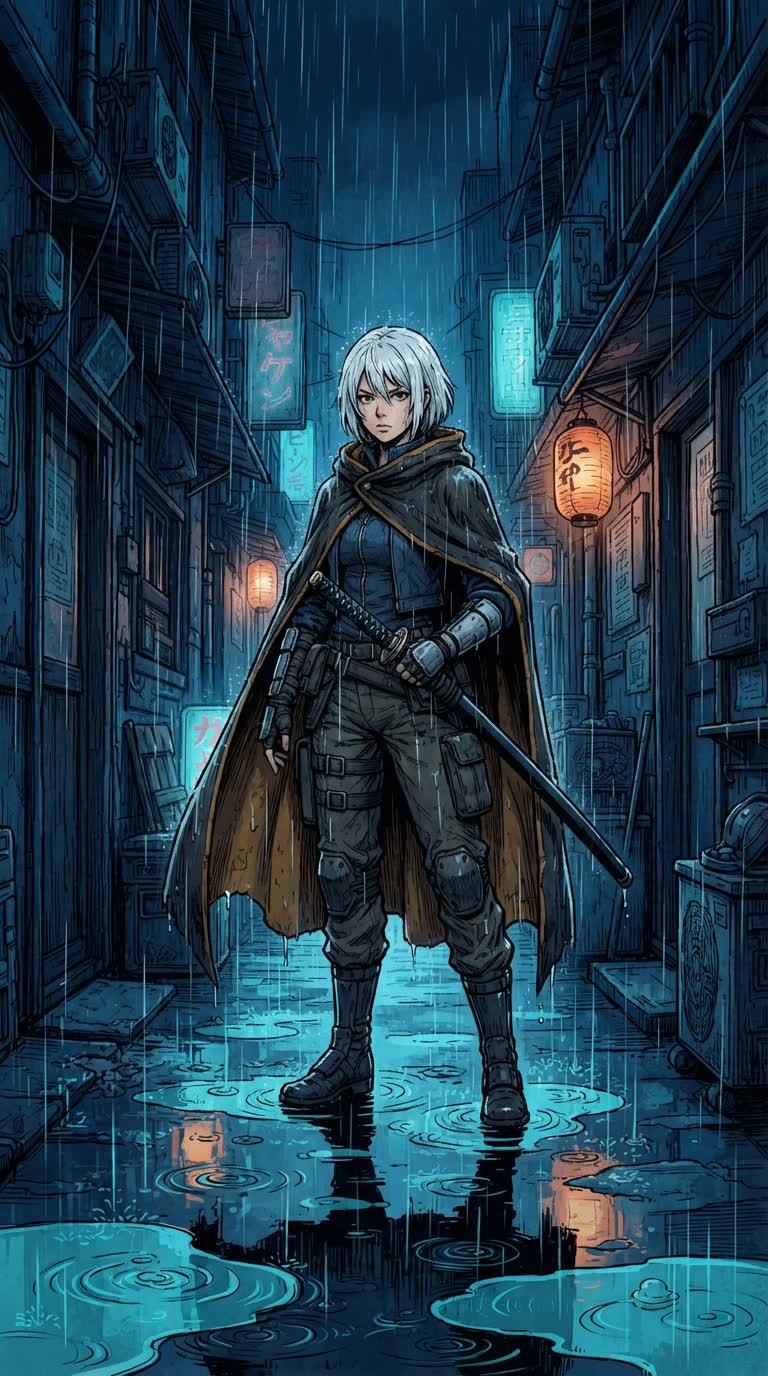
Original: Anime Sword Draw in the Rain元の画像

雨の路地で抜刀するアニメ剣士

青い反射が映る雨の路地で、オリジナルのアニメ剣士が一振りの刀を抜きます。

元のプロンプトを読む

Locked camera. The swordswoman draws her single katana in one smooth restrained motion and holds it diagonally at her side. Water droplets scatter from the blade, rain continues and her cloak flutters. Preserve two hands and one sword, consistent 2D anime linework, no cuts. Exactly five seconds. No cuts, no text, no watermark.

Original: Arrival at the Deep-Sea Base元の画像

深海基地に到着する調査潜水艇

魚の群れが道を開ける中、黄色い調査潜水艇が光るドッキングリングに近づきます。

元のプロンプトを読む

The submarine glides forward toward the docking ring. Its two searchlight beams sweep through suspended particles as a school of fish parts around it. Camera gently tracks beside the submarine. One continuous shot, no collisions or transformations. Exactly five seconds. No cuts, no text, no watermark.

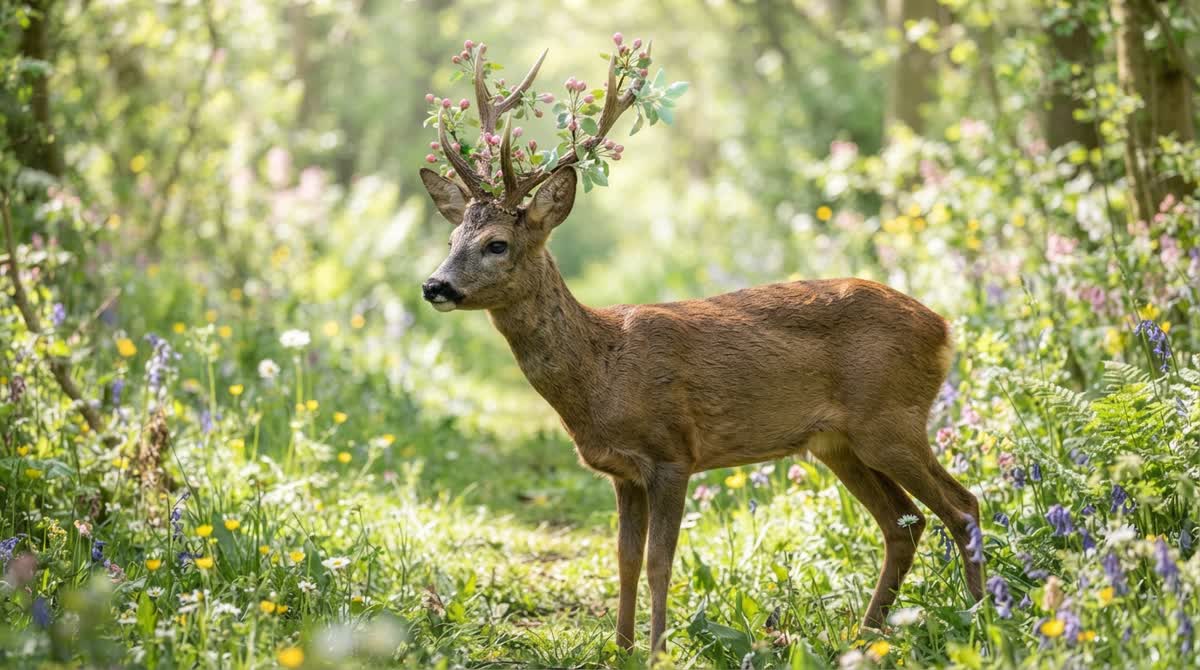
Original: Blossoming Antlers元の画像

鹿の角に咲く花

鹿が頭を上げると枝分かれした角に花が開き、花びらがカメラの前を舞います。

元のプロンプトを読む

The deer gently raises its head. Pink buds on its antlers open into small blossoms sequentially; a few petals drift across the foreground. Camera slowly pushes in to show the blooming detail. Stable antler branches and face, no new limbs, one continuous shot. Exactly five seconds. No cuts, no text, no watermark.

画像から動画生成の使い方

  1. 01

    明確なイメージで始める

    写真をアップロードし、商品ショット、イラスト、シーンを撮影します。 必要な動きのために、明確な主題と十分なスペースで始まります。

  2. 02

    動きを指示する

    カメラが何を動かし、どのように動作するかを説明します。選択したモデルのオプションを使用して、長さと解像度を設定します。

  3. 03

    生成、レビュー、ダウンロード

    プレビューで被写体の一貫性、動き、細部のディテールを確認します。一度に 1 つの命令を調整して、好みの結果をダウンロードします。

次のプロジェクトのアイデア

製品公開

既存の製品写真をゆっくりとしたカメラの動きでアニメーション化します。どのパッケージ、色、形状に一貫性を持たせるかを指定します。

雰囲気のあるポートレート

毛髪の頭の動き、風、または光の変化を試してみてください。顔の一貫性が重要であるとき、小さな動きは有用な出発点です。

動くイラスト

流れる雲、動く生地、環境の動きをアートワークに追加します。元のビジュアルスタイルを維持しながらモーションを記述します。

探索する 画像から動画生成 プロンプト

創造的な決定

生成する前に動きを計画する

ソース画像は、主題、色、構成をすでに提供しています。プロンプトを使用して、時間の経過とともに何が起こるかを説明します。すでに絵にあるものすべてを説明するのではなく、動きに焦点を当てます。

01

動きに余裕のあるフレームを選択してください

ソース画像の端を見てください。手、翼、または製品がしっかりと切り取られていると、要求した動作を行う余地がほとんどない場合があります。アクションにスペースが必要な場合は、より広い構成から開始し、重要な顔と文字を検査できる程度の大きさに保ちます。

02

被験者にメインアクションを 1 つ与えます

頭を回す、小さな波、または動くカーテンによって、イメージに命が吹き込まれます。初期のテストでは、大きなポーズの変更と複数の移動オブジェクトを組み合わせることは避けてください。単純なアクションが機能した後でのみ、複雑さを増やしてください。

03

カメラの動きを選択する

固定カメラは被写体の動きを判断するのに役立ちます。優しく押し込むと奥行きが強調されます。トラッキング ショットでは、前景と背景の関係が変わります。同じ命令でオービット、ズーム、パン、チルトを組み合わせるのではなく、1 つのカメラの動きとそのペースに名前を付けます。

04

出力をソースに一致させます

生成する前に、選択したモデルの利用可能なアスペクト比と継続時間を確認してください。ポートレートのソースと風景の出力では、まったく異なる構図が得られる場合があります。目的の宛先を早めに選択し、それらの設定に対して表示されるクレジット コストを確認してください。

即時ワークショップ

推測の余地が少ないモーション プロンプト

この筆記例は、ウィンドウとカーテンでポートレートを意図しています。オブジェクトを自分のアップロードに適応させます。画像から不在なオブジェクトを要求すると、シーンが変化する可能性があります。

アイデアの始まり

このポートレートを映画のようにします。

より具体的な方向性

窓に向かって頭を少しずつ回し、リラックスした表情を放ちます。光の風がカーテンを移動します。カメラを固定し、同じ顔と衣装を着て、既存の部屋の照明を保ちます。1つの連続で穏やかな動き。
アクション
ヘッドターンは、被写体を1つの簡単なアクションにします。
二次運動
カーテンは、場所を変更することなく、雰囲気を追加します。
継続性
これらの詳細は、保存するモデルを伝えます。クリップをレビューするときに元のモデルと比較します。

クリップ全体を見直し、最初のフレームだけではありません。

先頭、中間、最後付近で一時停止します。被写体とアップロードしたものを比較し、通常の速度でモーションを確認してから、結果が準備できているかどうかを判断します。

顔や製品の変更

大きく回転すると、ソースでは表示されない詳細が表示される可能性があります。

次の記事をお試しください

回転またはカメラの移動を減らします。被写体を開始画像と同じ角度に保ちます。

シーンは忙しすぎる感じ

演技、背景運動、カメラの動きを競うことができます。

次の記事をお試しください

カメラを静止させ、次のテストのために最も重要なアクションのみを保持します。

エッジまたはレタリングのずれ

生成されたフレーム間で小小小小間分は変更できます。

次の記事をお試しください

クリアーなソースと動きを少なくします。最終使用に問題がある場合、フレームでラベルフレームを調べます。

終端感は破産

要求されたアクションは、選択したクリップよりも多くの時間を必要とする場合があります。

次の記事をお試しください

短いアクションの後に短いホールドを要求するか、より長いサポート期間を選択してください。

モデルを選ぶ

以下の各モデルについて読むか、ジェネレーターでモデルを試して、どれがプロジェクトに適しているかを確認してください。

プランとクレジット

プランと料金

開始する前に、[生成] ボタンでコストを確認してください。新しいバージョンごとにクレジットが使用されるため、プランを選択する際には、数回試行できるようにしてください。

  • より高速な生成
  • 優先サポート

年額 $499を一括請求

すべてのオプションに含まれるもの

  • AI動画生成
  • 2K/4K画像生成
  • プレミアムAIモデルを利用可能
  • 音声付き動画生成
  • 透かしなしでダウンロード
  • 商用利用に対応

推定値は、Seedance 2.0 Mini の480p・5秒の動画1本あたり15クレジット、または Nano Banana 2 Lite の画像1枚あたり4クレジットで計算しています。実際の消費量はモデル、長さ、解像度によって異なります。

画像ツールとビデオ ツールは同じアカウント クレジット残高を使用します。 完全な価格設定の詳細を見る.

画像から動画生成 よくある質問

画像からビデオへの変換は、テキストからビデオへの変換とどのように異なりますか?

画像からビデオへの変換では、アップロードされた画像が開始フレームとして使用されます。テキストからビデオへの変換により、説明からシーンが作成されます。プロジェクトにとって最初の構成がすでに重要である場合は、画像を使用します。

画像にはモーション プロンプトが必要ですか?

意図した動きを説明するプロンプトを追加します。画像にすでに表示されているものをすべて繰り返すよりも、「葉が動く間にゆっくりとボトルに向かって押す」と言うほうが便利です。

どの期間、解像度、およびオーディオオプションを利用できますか?

オプションは選択したモデルによって異なります。ジェネレーターには、生成前にサポートされている設定とクレジット コストが表示されます。一部のモデルは音声を生成します。ビジュアルのみのクリップを作成する人もいます。

結果は、すべての詳細を保存しますか?

生成されたモーションにより、顔、文字、小さなオブジェクトを変更できます。使用する前にプレビューを確認し、詳細が異なる場合は、より単純な動きや別のモデルを試してください。

AI で生成された画像をアニメーション化できますか?

はい。使用する画像を保存し、開始イメージとしてアップロードします。顔、手、小小の詳細を最初に調べます。アニメーションは既存の視覚的な問題をより顕著にすることができます。

結果はシームレスなループを形成できますか?

繰り返しの動きと開始ポーズへの戻りを記述できますが、最初のフレームと最後のフレームは一致しません。 移行をプレビューし、必要に応じて別のビデオエディタを使用して終了をトリムまたはブレンドします。

ソースを編集したり、モーションプロンプトを再書き込みする必要がありますか?

被写体、トリミング、背景が間違っている場合は、何かが動く前にソースを編集してください。静止画は機能するが、アクション、カメラ、またはペースを調整する必要がある場合は、モーション プロンプトを書き換えます。