Froging AI
ホーム

AI画像スタジオ:生成と編集をまとめて操作

文章から新しい画像を作る場合も、写真を修正する場合も、同じ画像スタジオから始められます。モデルと出力設定を選んで比較しましょう。

必要なクレジットは、選ぶモデルと設定によって変わります。

作例

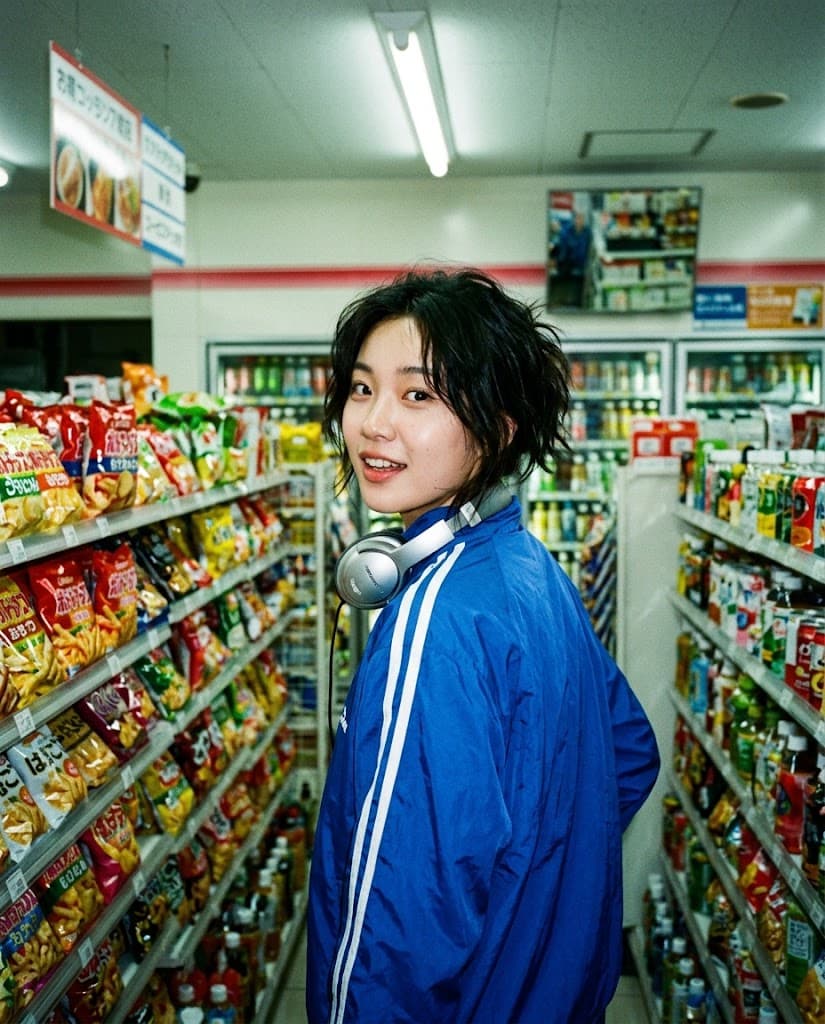
直射フラッシュと懐かしいコンパクトデジカメの色味で、コンビニでの何気ない一瞬を写します。

Nano Banana 2 Lite

深夜のコンビニで撮るCCDポートレート

直射フラッシュと懐かしいコンパクトデジカメの色味で、コンビニでの何気ない一瞬を写します。

元のプロンプトを読む

Authentic early-2000s compact digital camera photograph of a stylish young East Asian woman in a late-night convenience store, candid half-turn toward camera, cobalt track jacket, silver headphones around her neck, colorful snack shelves and fluorescent lighting, direct on-camera flash, slight motion blur, imperfect framing, realistic skin texture, nostalgic CCD color science, spontaneous social-media snapshot, no text, no watermark
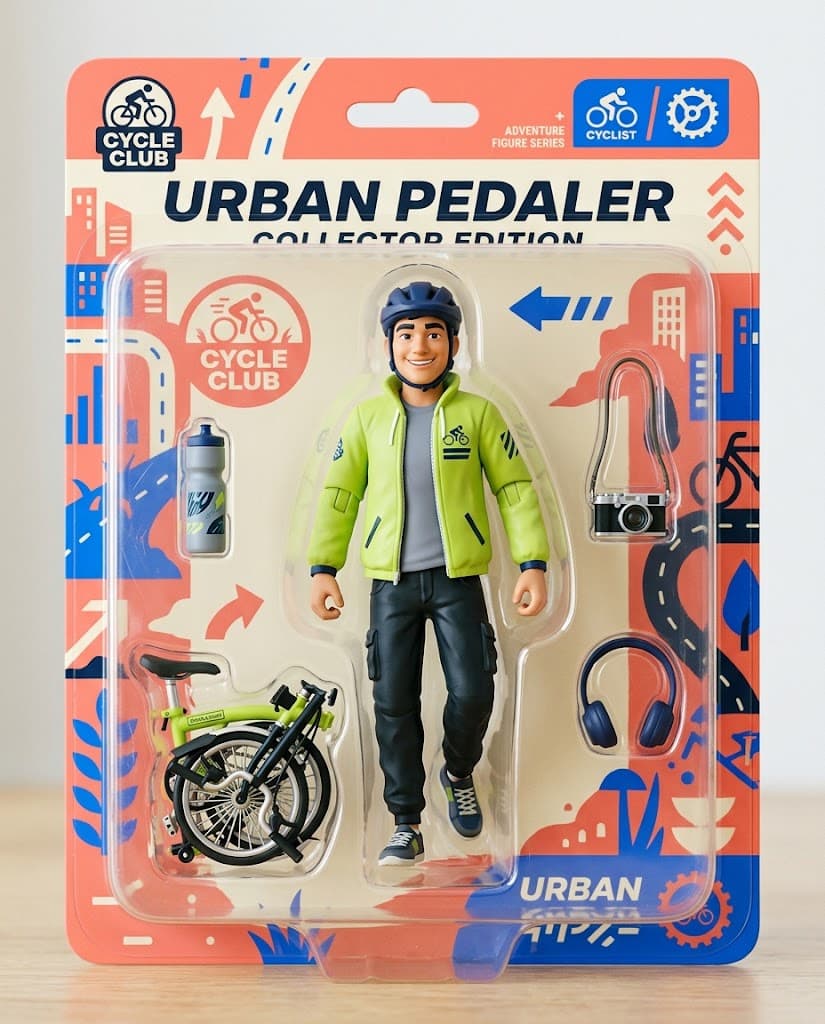
サイクリストのトイに統一感のある小物を添え、店頭に並ぶ商品を思わせるパッケージにまとめています。

Nano Banana 2 Lite

街乗りサイクリストのコレクショントイ

サイクリストのトイに統一感のある小物を添え、店頭に並ぶ商品を思わせるパッケージにまとめています。

元のプロンプトを読む

A collectible designer action figure displayed inside premium transparent blister packaging, the character is a cheerful urban cyclist wearing a lime windbreaker and navy helmet, accessories arranged beside the figure include a tiny folding bicycle, water bottle, camera and headphones, bold playful graphic backing card in coral, cream and electric blue, realistic molded plastic reflections, contemporary product photography, clean front-facing composition, fictional branding only, no readable text, no watermark

新規作成か参照画像の編集か

構図がまだ決まっていないなら文章から生成し、商品や人物を引き継ぐなら画像をアップロードします。元画像は見えない部分まで保証するものではないため、必要な特徴を短く補足してください。

透明背景や画像サイズ

対応するモデルでは透明背景や画像サイズを選べます。例えばQwen Image 2.1は1K・2K、透明・不透明に対応し、Froging上では参照画像を1枚使えます。すべてのモデルに同じ制御があるわけではありません。

画像を次の制作へつなぐ

採用した画像とプロンプトを保存し、商品掲載用の最終文字を整えるか、画像から動画の入力に使います。動きを加える前に、顔、輪郭、文字が目的に合うか確認しましょう。

よくある質問

文章から新しい画像を作る場合も、写真を修正する場合も、同じ画像スタジオから始められます。モデルと出力設定を選んで比較しましょう。

画像生成と画像編集はどう切り替えますか?

スタジオ内のAI画像生成は文章から新しく作る入口、AI画像編集は元画像をアップロードして変更を加える入口です。まず必要な入力で選んでください。

透明背景のPNGを作れますか?

対応モデルでは背景設定で透明を選べます。Qwen Image 2.1などが対象です。ダウンロード後にPNGのアルファ情報を確認し、背景の市松模様が絵になっていないか確かめます。

2Kや4Kを選べないのはなぜですか?

モデルによって対応解像度が異なり、一部の縦横比は1K限定です。高解像度は有料プランまたはクレジットパックの利用条件も確認してください。

作った画像を動画に使えますか?

選んだ画像を保存し、画像から動画の参照画像として利用できます。動画側では静止画の説明を繰り返さず、追加する動きと保持する形を指定してください。

関連ページ

画像から動画を生成:写真をAIで動かす

写真・イラスト・商品画像をアップロードし、動かしたい部分を文章で指定します。元の構図を出発点に、短い動画を生成できます。

テキストから動画生成:文章でショットを演出

人物、場所、動作を文章にしてAI動画を作成します。モデル、長さ、縦横比を選び、結果をプレビューしてダウンロードできます。

AI画像生成:文章からイラスト・商品画像を作成

作りたい被写体、背景、構図を入力してオリジナル画像を生成。商品写真風の素材、ポスター、イラストを用途に合わせて作れます。

AI画像編集:指示文で背景・服装・質感を変更

写真をアップロードして、変えたい部分を文章で指定。背景変更、着せ替え、色やスタイルの調整を、元画像と比べながら進められます。

画像結合・写真コラージュ:無料で2〜9枚を一枚に

写真を横並び、縦並び、グリッドに配置してPNGやJPGで保存。登録不要・透かしなしで、処理はブラウザー内で完了します。

Hotel Lobby AI:2枚の写真でラップデュエット動画

2枚の顔写真から、オレンジ色のスタジオで2人がマイクを挟んでラップする動画を作成。写真1が左、写真2が右になり、動きは内蔵の参考動画に従います。

Froging AI Chrome拡張機能:選択した文章から画像・動画へ

ツールバーにアイデアを入力するか、選択した文章を右クリック。Frogingがプロンプト入力済みで開き、モデルを選んで生成できます。

Froging AI料金:画像・動画で使える共通クレジット

利用量に合わせてサブスクリプションや買い切りクレジットを選べます。生成ごとの費用はモデル、長さ、解像度などで変わり、開始前に表示されます。