Modding de jeux avec l’IA : du concept au premier objet
Préparez un premier mod hors ligne avec Universal Modder : une lanterne en laiton, une icône de 32 pixels et des contrôles de chargement et sauvegarde.
Choisir un objet facile à diagnostiquer
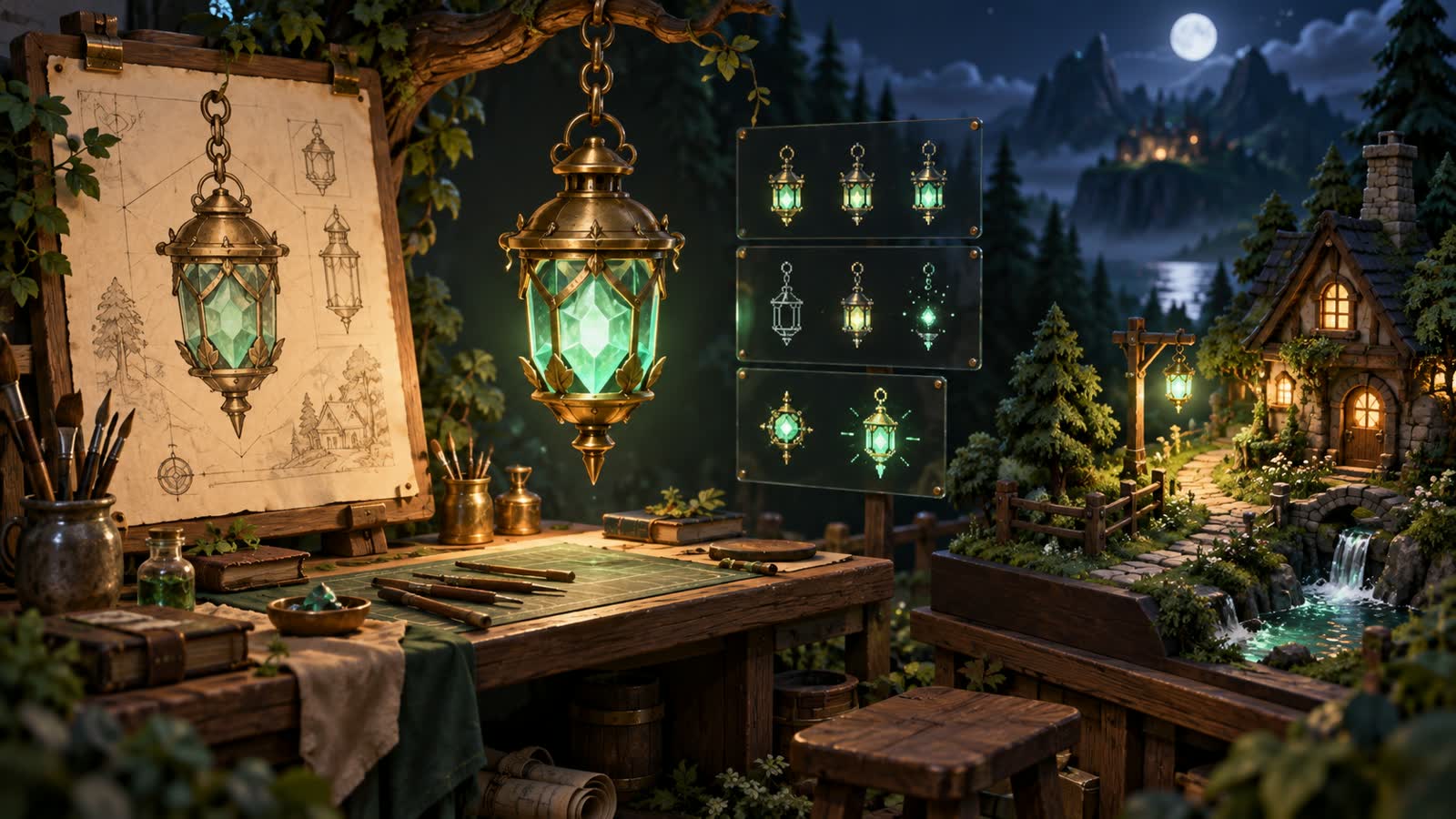
Une lanterne réussie en illustration peut perdre son anse une fois réduite en icône. Notre projet Mosslight Lantern part de cette difficulté : séparer le concept, le fichier utilisable et le code qui le charge. Pour commencer, choisissez un objet d’inventaire statique. Un ennemi animé ajoute rythme des images et combat avant même d’avoir validé nom et texture.
Ce qu’apporte Universal Modder
Le dépôt rassemble des instructions pour agents de programmation, une interface Python nommée um, des outils pour ressources et des notes partagées. Le scan de jeu et la recherche de connaissances aident à identifier version, chargeur et documentation existante. Le nom Universal ne garantit pas la compatibilité avec tous les jeux. Vérifiez la version exacte et le parcours de modding documenté.
La documentation examinée le 10 octobre 2026 indique Git, Python 3.10 ou plus récent et ffmpeg ; uv est recommandé, et les outils 3D vers sprites nécessitent Blender. Le premier projet proposé reste hors ligne et solo. Les instructions excluent la triche contre d’autres joueurs et le contournement d’anti-triche, DRM ou contrôles de propriété. Froging ne fait aucune installation à votre place.
Premier jalon : un nom et une icône
La première version doit apparaître dans un inventaire de test avec son nom et sa texture. Recette, placement et émission de lumière viennent plus tard : chacun exige du code supplémentaire. Un objet porté et un objet posé peuvent être deux types différents. Dans tModLoader, par exemple, items, projectiles et tiles sont distincts ; le guide Basic Item utilise une classe ModItem et une texture PNG dont chemin et nom correspondent.
Ce qui doit survivre à 32 × 32 pixels
Pour cet exercice, retenez vue de face, objet centré, anse solide, cadre en laiton et cristal vert mousse. Les gravures fines peuvent disparaître ; ces trois grandes formes doivent rester lisibles. Le format 32 × 32 est un choix pédagogique, pas une règle universelle. Consultez le chargeur avant l’export, utilisez une vraie transparence alpha et vérifiez le nom MosslightLantern.png ainsi que son chemin.
Générer le concept puis préparer la texture
Demandez une lanterne seule, sans forêt, inscription ou accessoires : vue frontale, silhouette nette, larges bandes de laiton, trois couleurs principales et fond neutre. Cette image sert de référence ; la grille finale demande un travail dans un éditeur. À 100 % de zoom, élargissez l’ouverture de l’anse si elle se confond avec le cadre. Ajouter des détails ne réparera pas une silhouette illisible.
Vérifiez le PNG sur fond clair et sombre : un damier dessiné n’est pas transparent. Réduisez l’espace vide excessif et gardez taille des images et point d’ancrage constants si vous ajoutez ensuite une animation. Une texture nette dans l’éditeur mais floue dans le jeu peut venir de l’import ou du filtrage. Pour Godot, vérifiez compression sans perte pour le pixel art et filtrage 2D via CanvasItem et le réglage par défaut du projet.
Charger, sauvegarder, quitter et recharger
Utilisez un profil ou monde jetable et sauvegardez l’état initial. Confirmez versions du jeu et du chargeur. Vérifiez le lancement sans nouvelles erreurs, l’obtention de l’objet, son nom et son icône, puis sa lisibilité sur fonds clairs et sombres. Sauvegardez, quittez et rechargez pour vérifier sa persistance. Testez enfin la procédure de retrait documentée et la restauration de la sauvegarde.
Nous avons créé le concept de lanterne et les illustrations de ce guide, mais nous ne l’avons ni construit ni testé comme mod jouable. Froging fournit l’exploration visuelle ; code, conversion des ressources, installation et validation en jeu se font dans d’autres outils. Gardez sources, exports et notes de dimensions pour pouvoir revenir à une version fiable.
Documenter le test avant de partager le mod
Conservez les journaux et captures avec les versions du jeu et du chargeur. Lancez le jeu par le parcours de modding pris en charge, dans un profil jetable hors ligne et solo. Si vous ajoutez le placement de la lanterne, testez aussi sa récupération ; si vous ajoutez une émission lumineuse, observez-la dans une zone sombre. La validation de l’icône d’inventaire ne couvre pas ces nouveaux comportements.
Avant de partager une archive, indiquez les versions testées, les dépendances requises, les étapes d’installation et de désinstallation ainsi que les problèmes connus. Consultez um publish check --help, exécutez les contrôles décrits et inspectez l’archive pour exclure les fichiers du jeu et les identifiants secrets. Ces étapes décrivent la procédure proposée ; nous n’avons pas installé Universal Modder ni publié un mod de lanterne.
Illustrations et exemples de l’article
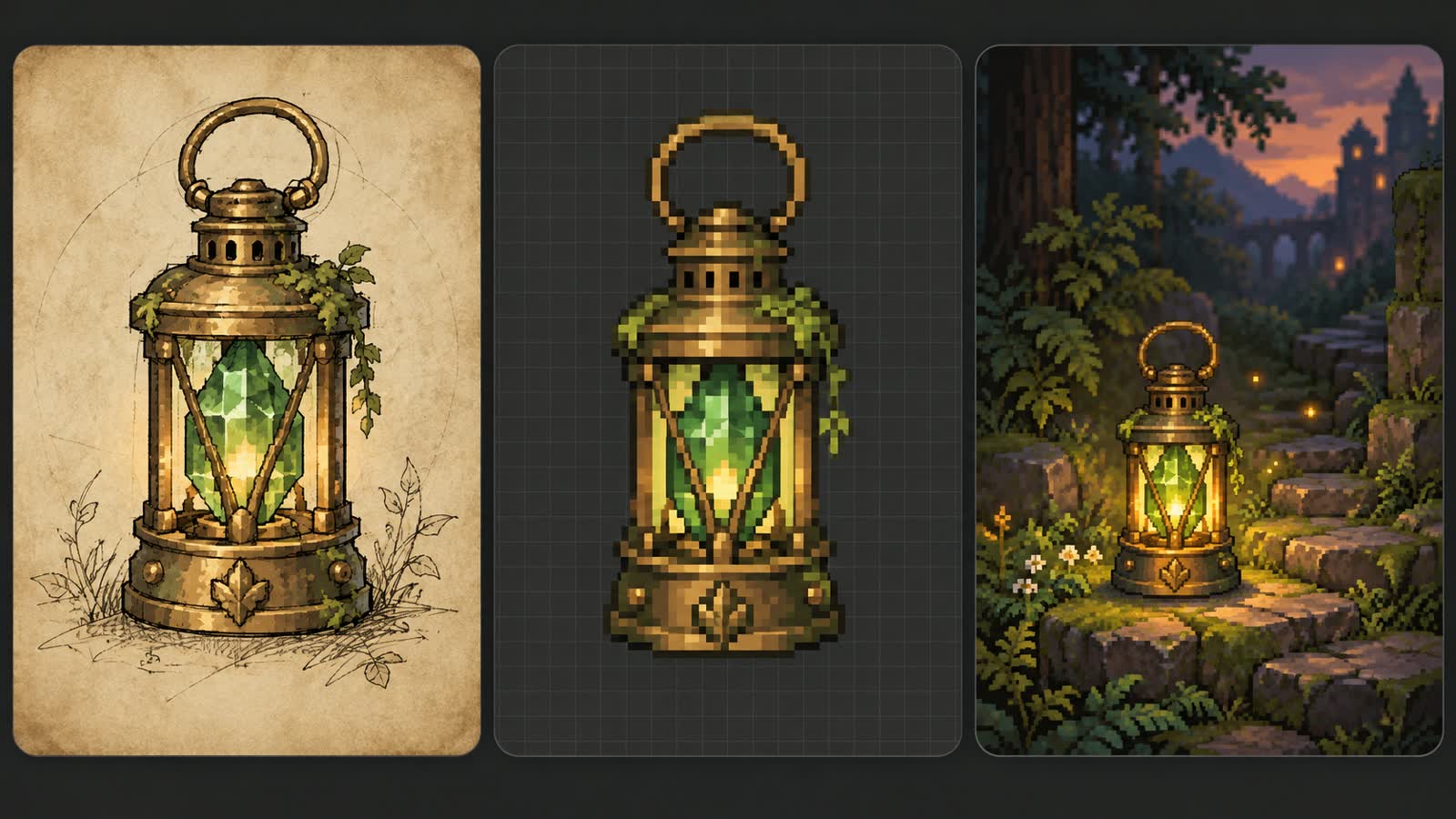
Les commandes et prompts originaux en anglais sont conservés pour permettre la comparaison avec l’article. Ce sont des exemples à vérifier et à adapter ; cette page ne les exécute pas.
Commandes originales d’installation et de recherche
uv tool install git+https://github.com/rehan-remade/universal-modder
um --help
um scan --list
um scan "YOUR GAME"
um kb search "YOUR GAME"
Consigne originale pour préparer le premier mod
Investigate [game name and version] for an offline Mosslight Lantern mod.
Identify the supported loader, matching documentation, and save folder.
First milestone: one named inventory item with one static texture.
List the files you expect to change and how to undo the change.
Propose an in-game test and identify any missing information.
Do not install a loader or edit game files during this research step.
Prompt original de la lanterne
Design an original compact brass lantern containing a moss-green crystal.
Front-facing view, centered single object, sturdy loop handle.
Bold readable silhouette, broad brass bands, three main material colors.
Simple neutral background, no lettering, no scene, no extra objects.
Designed to remain recognizable when redrawn as a small inventory icon.| Décision | Proposition | Intérêt |
|---|---|---|
| Vue | De face, centrée | Garde la silhouette lisible dans l’inventaire |
| Canevas | 32 × 32 pixels après retouche | Vérifie la lisibilité de l’anse et du cristal |
| Palette | Laiton, vert mousse et contour sombre | Distingue l’armature du cristal |
| Fond | PNG avec véritable canal alpha | Évite un rectangle visible autour de l’objet |
| Première version | Une image fixe | Sépare les erreurs de chargement des erreurs d’animation |
| Nom | MosslightLantern.png | Vérifiez le nom et le chemin attendus par le code et le chargeur |
Sources et documentation
Documentation consultée le 10 octobre 2026. Nous n’avons ni installé Universal Modder ni créé ou testé le mod de la lanterne. Il s’agit de recherches et d’illustrations conceptuelles. Vérifiez les instructions actuelles avant toute installation.
Questions fréquentes
Préparez un premier mod hors ligne avec Universal Modder : une lanterne en laiton, une icône de 32 pixels et des contrôles de chargement et sauvegarde.
Universal Modder fonctionne-t-il avec tous les jeux ?
Le nom ne garantit rien. Vérifiez la documentation du chargeur pour la version exacte du jeu et testez une modification minimale.
Une image IA est-elle déjà un sprite prêt à importer ?
Pas nécessairement. Dimensions, alpha réel, angle, disposition des images et noms de fichiers doivent correspondre au moteur ou au chargeur.
La lanterne a-t-elle été testée dans un jeu ?
Non. Le guide présente un concept et une méthode de validation, pas un mod installé ou certifié.
À découvrir aussi
Blog : essais et guides de création IA
Lisez nos essais vidéo, suivis de modèles et méthodes de création. Chaque article distingue résultats observés, annonces et informations encore incertaines.
Générateur d’images IA à partir de texte
Créez des visuels produit, illustrations et concepts à partir d’un prompt. Choisissez le cadrage et la lumière pour obtenir une image adaptée à son usage.
Retouche photo et modification d’image par IA
Importez une image et décrivez la retouche : nouveau fond, couleur ou matière. Précisez aussi les éléments qui doivent rester identiques.
Prompts pour générer des images IA
Décrivez sujet, cadrage, matière et éclairage pour créer une image depuis un texte. Les exemples servent de points de départ, pas de garanties.
Assembler des photos en ligne gratuitement
Assemblez 2 à 9 images côte à côte, verticalement ou en grille. L’outil fonctionne dans votre navigateur, sans compte, sans crédits et sans filigrane.